


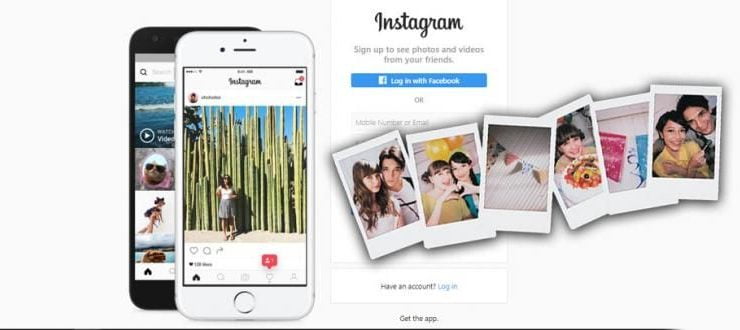
Jika kamu pengguna Instagram, pastinya ingin terus memperbarui feed kamu dengan foto-foto terbaru. Namun, terkadang kita tidak memiliki smartphone pada saat ingin memposting foto baru. Tidak perlu khawatir, kali ini JalanTikus akan memberikan tips cara posting foto di Instagram via PC tanpa software. Yuk, simak langkah-langkahnya!
Apa Itu Instagram?
Instagram adalah aplikasi berbagi foto dan video yang sangat populer di dunia. Aplikasi ini pertama kali diluncurkan pada tahun 2010 dan kini telah memiliki lebih dari 1 miliar pengguna di seluruh dunia.
Mengapa Harus Memposting Foto di Instagram via PC?
Posting foto di Instagram via PC dapat memudahkan kamu untuk memperbaharui feed ketika smartphone tidak tersedia. Selain itu, memposting foto via PC memberikan lebih banyak kontrol saat mengedit foto dan menambah caption.
Manfaat Memposting Foto di Instagram via PC Tanpa Software
Beberapa manfaat dari memposting foto di Instagram via PC tanpa software adalah:
- Mudah dan cepat
- Lebih banyak kontrol dalam mengedit foto dan mengatur caption
- Tidak memerlukan software tambahan, cukup menggunakan browser
Tips Memposting Foto di Instagram via PC Tanpa Software
Berikut ini adalah tips yang perlu kamu ikuti jika ingin memposting foto di Instagram via PC tanpa software:
- Buka Instagram di browser. Pastikan kamu sudah login dengan akun kamu.
- Klik kanan pada halaman dan pilih “Inspect”.
- Klik ikon tablet dan smartphone di sisi kanan layar dan pilih tampilan responsif.
- Refresh halaman Instagram.
- Pilih ikon kamera dan pilih foto yang ingin kamu posting.
- Tambahkan filter dan editan lainnya seperti biasa.
- Tambahkan caption dan tag teman atau lokasi jika perlu.
- Klik “Share” dan selesai!
Cara Posting Foto di Instagram via PC Tanpa Software
Berikut adalah langkah-langkah cara memposting foto di Instagram via PC tanpa software:
- Nyalakan PC atau laptop kamu dan buka browser.
- Buka halaman Instagram.com dan login dengan akun Instagram kamu.
- Saat halaman Instagram muncul, klik kanan lalu pilih “Inspect” atau tekan tombol F12 pada keyboard kamu.
- Setelah panel “Inspect” dibuka, klik ikon tablet dan smartphone pada pojok kanan atas.
- Pilih tampilan responsif yang kamu inginkan, contohnya “iPhone 6/7/8 Plus”.
- Refresh halaman Instagram dan klik ikon kamera yang terdapat di bawah layar.
- Pilih foto yang ingin kamu upload dari folder kamu.
- Tambahkan filter atau edit foto seperti biasa.
- Tambahkan caption dan lokasi atau tag teman jika perlu.
- Klik “Share” dan selesai! Foto kamu akan muncul di feed Instagram kamu.
Dengan menggunakan tips dan cara posting foto di Instagram via PC tanpa software, kamu dapat memperbaharui feed Instagram dengan mudah tanpa perlu mengandalkan smartphone. Selamat mencoba!
Conclusion
Sekarang kamu tidak perlu khawatir lagi jika ingin memposting foto di Instagram namun tidak memiliki smartphone di dekat kamu. Dengan memanfaatkan browser di PC atau laptop, kamu dapat memposting foto di Instagram dengan mudah dan cepat. Yuk, coba sekarang!
FAQs
1. Apakah saya memerlukan software tambahan untuk posting foto di Instagram via PC?
Tidak, kamu tidak memerlukan software tambahan untuk memposting foto di Instagram via PC tanpa software, cukup menggunakan browser seperti Google Chrome.
2. Apakah hanya terbatas pada tampilan responsif di “iPhone 6/7/8 Plus” saja?
Tidak, kamu dapat memilih tampilan responsif lain yang kamu inginkan.
3. Apakah langkah-langkah yang disarankan selalu berhasil?
Ya, langkah-langkah yang disarankan telah diuji dan dijamin berhasil jika diikuti dengan benar.
4. Apakah saya bisa memposting foto di Instagram via PC menggunakan browser selain Google Chrome?
Ya, kamu bisa mem-posting foto di Instagram via PC menggunakan browser selain Google Chrome, contohnya Firefox dan Microsoft Edge.
5. Apakah foto yang diposting melalui PC jadi terkompresi?
Tidak, foto yang diposting melalui PC tidak akan terkompresi jika kamu mengikuti langkah-langkah dengan benar.





