


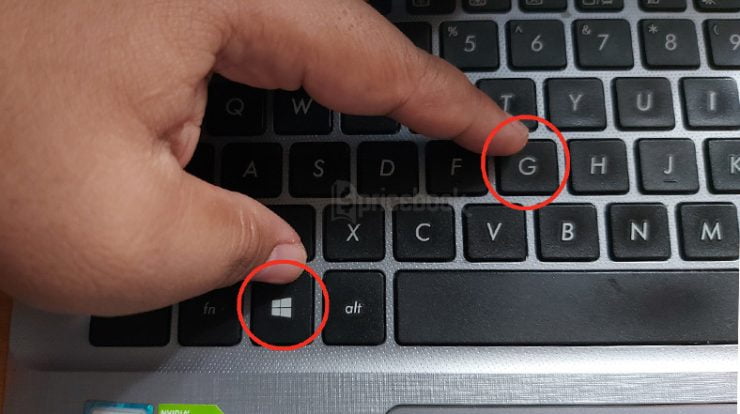
Cara merekam video di laptop dapat menjadi hal yang berguna saat ingin merekam video tutorial atau rekaman layar. Namun, tidak semua orang mengetahui cara merekam video di laptop dengan baik dan benar. Pada artikel ini, kita akan membahas bagaimana cara merekam video di laptop secara efektif dan efisien.
Apa Itu Merekam Video Di Laptop?
Merekam video di laptop merupakan proses merekam video dengan menggunakan laptop yang dilengkapi dengan webcam dan software merekam video. Merekam video di laptop dapat dilakukan dengan berbagai tujuan, seperti merekam video tutorial, rekaman layar, atau merekam momen penting dalam bentuk video.
Mengapa Merekam Video Di Laptop Diperlukan?
Merekam video di laptop mempermudah proses merekam video dengan cara yang lebih fleksibel. Dibandingkan merekam video dengan menggunakan kamera atau ponsel, merekam video di laptop lebih mudah untuk dipindahkan dan diunggah ke internet. Selain itu, merekam video di laptop juga dapat menghemat biaya pembelian kamera atau ponsel khusus merekam video.
Manfaat Merekam Video Di Laptop
Manfaat merekam video di laptop antara lain:
- Mempermudah proses merekam video dengan cara yang lebih fleksibel.
- Lebih mudah untuk dipindahkan dan diunggah ke internet.
- Biaya pembelian kamera atau ponsel khusus merekam video dapat dihemat.
Tips Merekam Video Di Laptop
Berikut adalah beberapa tips merekam video di laptop yang dapat membantu Anda merekam video dengan lebih baik:
- Pilih software merekam video yang sesuai dengan kebutuhan.
- Pilih angle kamera yang tepat untuk merekam video.
- Pastikan pencahayaan cukup untuk menghasilkan video yang baik.
- Gunakan mikrofon eksternal untuk menghasilkan kualitas suara yang lebih baik.
- Uji coba kualitas hasil rekaman sebelum merekam video secara resmi.
Cara Merekam Video Di Laptop
Berikut adalah cara merekam video di laptop yang dapat dilakukan dengan mudah:
- Buka software merekam video yang telah dipilih.
- Pilih opsi “record screen” atau “rekam layar”.
- Pilih angle kamera yang tepat untuk merekam video.
- Pastikan pencahayaan cukup untuk menghasilkan video yang baik.
- Mulai merekam video dengan menekan tombol “record”.
- Setelah selesai merekam video, stop rekaman dengan menekan tombol “stop”.
Dengan mengetahui cara merekam video di laptop dengan baik dan benar, proses merekam video dapat dilakukan dengan lebih mudah dan efektif. Dengan tips merekam video di laptop yang telah dijelaskan, Anda dapat menghasilkan video yang berkualitas dan menarik untuk ditonton.
Kesimpulan
Merekam video di laptop mempermudah proses merekam video dan dapat menghemat biaya pembelian kamera atau ponsel khusus merekam video. Dalam merekam video di laptop, penting untuk memilih software merekam video yang tepat, memilih angle kamera yang tepat, memastikan pencahayaan cukup, menggunakan mikrofon eksternal, dan melakukan uji coba kualitas hasil rekaman sebelum merekam video secara resmi.
FAQs
- Apakah merekam video di laptop merusak laptop?
Tidak, merekam video di laptop tidak akan merusak laptop asalkan laptop digunakan dengan benar dan sesuai dengan fungsinya. - Apa software merekam video yang direkomendasikan untuk merekam video di laptop?
Ada beberapa software merekam video yang direkomendasikan untuk merekam video di laptop, seperti OBS Studio, Windows 10 Game Bar, dan Bandicam. - Berapa lama waktu rekaman video yang direkomendasikan?
Waktu rekaman video yang direkomendasikan biasanya antara 5-10 menit, tergantung jenis konten yang dihasilkan. - Haruskah menggunakan mikrofon eksternal saat merekam video di laptop?
Menggunakan mikrofon eksternal dapat menghasilkan kualitas suara yang lebih baik dibandingkan menggunakan mikrofon bawaan laptop, namun hal ini tergantung dari kebutuhan masing-masing. - Berapa besar ukuran file video yang dihasilkan?
Ukuran file video yang dihasilkan tergantung dari durasi rekaman video dan resolusi video yang digunakan.





