


Apakah kamu pernah terhubung ke sebuah WiFi dan lupa password-nya? Jangan khawatir, pada kesempatan kali ini kita akan membahas cara mengetahui password WiFi yang sudah terhubung di laptop.
Apa itu Password WiFi?
Password WiFi adalah kunci akses yang diperlukan untuk terhubung ke jaringan internet WiFi yang telah diterapkan penggunanya.
Mengapa Penting untuk Mengetahui Password WiFi yang Sudah Terhubung di Laptop?
Mengetahui password WiFi yang sudah terhubung di laptop dapat memudahkan kamu untuk terhubung kembali ke jaringan internet tersebut tanpa perlu meminta kembali password ke pemilik jaringan, terutama ketika kamu sedang tidak berada di tempat yang sama dengan pemilik jaringan.
Manfaat Mengetahui Password WiFi yang Sudah Terhubung di Laptop
Salah satu manfaat penting dari mengetahui password WiFi yang sudah terhubung di laptop adalah memudahkan penggunanya untuk terhubung kembali ke jaringan internet tersebut tanpa mengalami kendala masalah password. Dengan mengetahui password WiFi tersebut, kamu dapat menggunakannya untuk mengakses jaringan internet kapan saja dan di mana saja, asalkan kamu berada dalam jangkauan wilayah jaringan WiFi tersebut.
Tips untuk Mengetahui Password WiFi yang Sudah Terhubung di Laptop
Ada beberapa tips yang dapat dilakukan untuk mengetahui password WiFi yang sudah terhubung di laptop. Salah satunya adalah dengan menggunakan perangkat lunak yang dapat membantu kamu untuk mengekstrak password WiFi yang terhubung di laptop. Selain itu, kamu juga dapat mencoba untuk menanyakan langsung kepada pemilik jaringan atau mencari tahu melalui konfigurasi router.
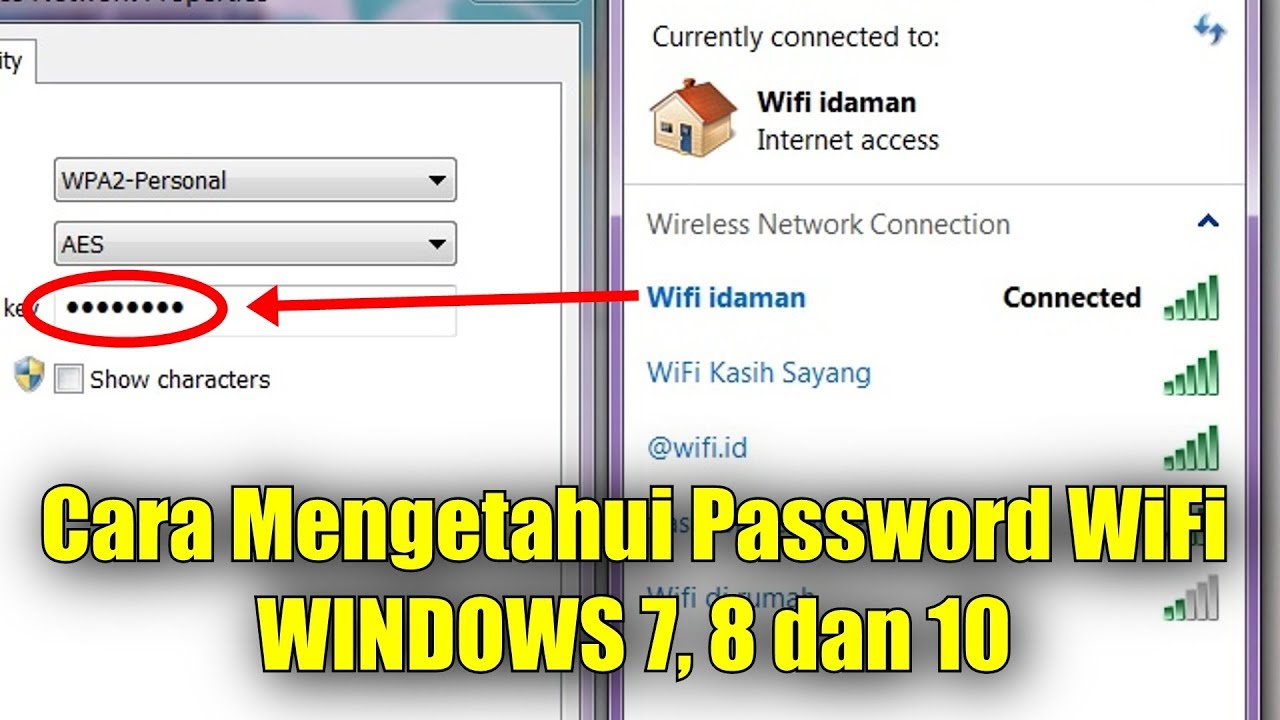
Cara Mengetahui Password WiFi yang Sudah Terhubung di Laptop
Berikut adalah cara-cara yang dapat dilakukan untuk mengetahui password WiFi yang sudah terhubung di laptop:
- Buka Command Prompt dengan klik Start dan ketik “cmd” pada menu cari.
- Ketik “netsh wlan show profile” pada Command Prompt untuk menunjukkan daftar semua profil WiFi yang dihubungkan ke laptop.
- Pilih profil WiFi yang ingin kamu ketahui password-nya dan ketik “netsh wlan show profile [profil-nama] key=clear”
- Scroll ke bawah dan temukan nilai “Key Content” pada bagian “Security Settings” untuk menemukan password WiFi.
Kesimpulan
Mengetahui password WiFi yang sudah terhubung di laptop dapat memudahkan penggunanya untuk terhubung kembali ke jaringan internet tersebut, tanpa harus meminta kembali password ke pemilik jaringan. Ada beberapa tips dan cara yang dapat dilakukan untuk mengetahui password WiFi yang sudah terhubung di laptop, seperti membuka Command Prompt dan menggunakan perangkat lunak khusus. Dengan mengetahui password WiFi yang terhubung, kamu dapat mengakses jaringan internet kapan saja dan di mana saja.
FAQs
- Apakah selalu bisa mengetahui password WiFi yang sudah terhubung di laptop?
- Apa risiko dari mengetahui password WiFi yang sudah terhubung di laptop?
- Apakah ada perbedaan cara untuk mengetahui password WiFi pada laptop Windows dan Mac?
- Apa yang harus saya lakukan jika lupa password WiFi?
- Apakah ada risiko mengunduh perangkat lunak untuk membantu mengetahui password WiFi?
Tidak selalu, tergantung pada keamanan WiFi yang sudah diatur oleh pemilik jaringan.
Risikonya adalah keamanan jaringan yang bisa terancam jika password WiFi disalahgunakan oleh pihak yang tidak bertanggung jawab.
Ya, namun prinsip dasarnya sama.
Kamu dapat meminta kembali password WiFi ke pemilik jaringan atau menetapkan ulang password WiFi pada router.
Ada risiko yang mungkin terjadi jika kamu mengunduh perangkat lunak dari sumber yang tidak dikenal, seperti terinfeksi virus atau malware. Oleh karena itu, pastikan untuk mengunduh perangkat lunak dari sumber yang terpercaya.





