


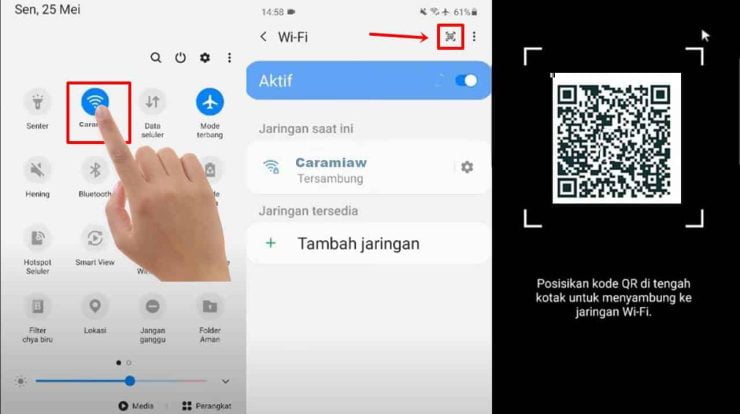
Saat ini, internet adalah kebutuhan penting bagi kebanyakan orang. Demi memenuhi kebutuhan tersebut, sambungan Wi-Fi menjadi pilihan utama. Namun, terkadang kita lupa password Wi-Fi yang telah tersambung. Berikut adalah cara melihat password Wi-Fi yang sudah tersambung pada perangkatmu.
Apa Itu Password Wi-Fi?
Password Wi-Fi merupakan kode akses yang diperlukan untuk menghubungkan perangkat ke jaringan Wi-Fi tertentu. Jika kamu ingin terhubung ke Wi-Fi yang sama di kemudian hari, maka kamu memerlukan password Wi-Fi tersebut.
Mengapa Saya Perlu Melihat Password Wi-Fi yang Sudah Tersambung?
Ada beberapa alasan mengapa kamu perlu melihat password Wi-Fi yang sudah tersambung pada perangkatmu. Salah satunya adalah untuk meningkatkan keamanan perangkatmu karena kamu dapat mengubah password jika diperlukan.
Manfaat Melihat Password Wi-Fi yang Sudah Tersambung
Manfaat melihat password Wi-Fi yang sudah tersambung antara lain:
- Meningkatkan keamanan perangkatmu
- Mendapatkan akses ke jaringan Wi-Fi yang sama di masa depan
- Dapat membantu kamu dalam hal memperbaiki masalah jaringan Wi-Fi
Tips untuk Melihat Password Wi-Fi yang Sudah Tersambung
Berikut adalah tips untuk melihat password Wi-Fi yang sudah tersambung pada perangkatmu:
- Pilih pada simbol Wi-Fi dan tahan beberapa detik pada simbol tersebut.
- Berikutnya maka kamu akan diantarkan menuju ke halaman Pengaturan Wi-Fi.
- Cari nama jaringan Wi-Fi yang telah terhubung pada perangkatmu.
- Klik pada opsi “Lupa Jaringan” atau “Forget This Network”.
- Setelah melihat pesan konfirmasi, pilih “Ya”.
- Akan keluar pesan yang menanyakan apakah kamu ingin menyambungkan lagi ke Wi-Fi tersebut, pilih “Iya”.
- Setelah itu, password Wi-Fi akan muncul kembali pada perangkatmu.
Cara Melihat Password Wi-Fi yang Sudah Tersambung
Berikut adalah cara melihat password Wi-Fi yang sudah tersambung pada perangkatmu:
- Buka Pengaturan Wi-Fi pada perangkatmu.
- Cari nama jaringan Wi-Fi yang telah terhubung pada perangkatmu.
- Klik ikon tiga titik pada samping nama jaringan Wi-Fi tersebut.
- Pilih opsi “Share” atau “Share Password”.
- Password Wi-Fi akan muncul dalam bentuk teks pada layar perangkatmu.
Dengan demikian, kamu sudah bisa melihat password Wi-Fi yang sudah tersambung pada perangkatmu
Kesimpulan
Password Wi-Fi diperlukan untuk menghubungkan perangkat ke jaringan Wi-Fi tertentu. Melihat password Wi-Fi yang sudah tersambung dapat membantu meningkatkan keamanan perangkatmu dan membantu kamu dalam hal memperbaiki masalah jaringan Wi-Fi. Ada tips dan cara yang dapat kamu lakukan untuk melihat password Wi-Fi yang sudah tersambung pada perangkatmu.
FAQs
1. Apakah saya tidak bisa tersambung ke Wi-Fi lagi jika saya melihat password Wi-Fi yang sudah tersambung?
Tidak, kamu masih bisa tersambung ke Wi-Fi tersebut meskipun kamu sudah melihat password-nya.
2. Apakah melakukan lupa jaringan akan menghapus semua jaringan Wi-Fi yang sudah tersimpan pada perangkat saya?
Tidak, hanya jaringan Wi-Fi yang kamu pilih yang akan dihapus dari perangkatmu.
3. Apakah saya bisa melihat password Wi-Fi yang sudah tersambung pada perangkat milik orang lain?
Tidak, kamu hanya bisa melihat password Wi-Fi yang sudah tersambung pada perangkatmu sendiri.
4. Apakah cara melihat password Wi-Fi yang sudah tersambung sama pada setiap perangkat?
Tidak selalu, beberapa perangkat mungkin memiliki opsi yang berbeda untuk melihat password Wi-Fi yang sudah tersambung.
5. Apakah saya dapat mengubah password Wi-Fi yang sudah tersambung pada perangkat milik saya?
Tidak, kamu hanya bisa melihat password Wi-Fi tersebut dan tidak bisa mengubahnya. Kamu perlu menghubungi pemilik jaringan untuk mengganti password.