


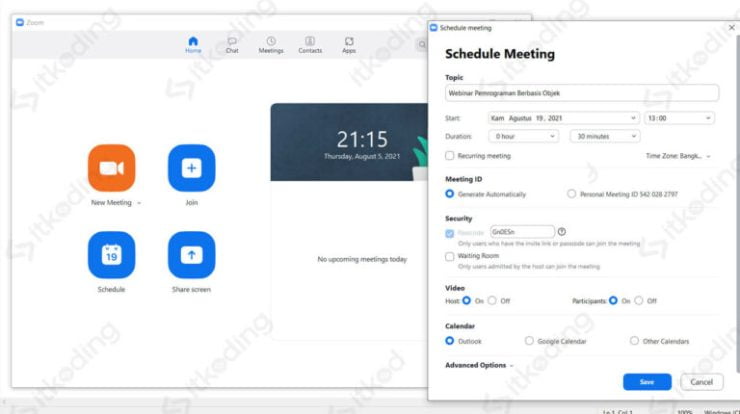
Zoom telah menjadi alat yang sangat penting dalam era digital saat ini, khususnya di era work from home yang menuntut kita untuk tetap produktif dan terhubung dengan rekan kerja meskipun jarak memisahkan. Salah satu fitur andalan di Zoom adalah Zoom Meeting yang memfasilitasi kita untuk melakukan pertemuan secara virtual tanpa harus bertatap muka secara langsung. Berikut adalah panduan lengkap tentang cara membuat Zoom Meeting di Hp.
Apa Itu Zoom Meeting?
Zoom Meeting adalah alat konferensi video online yang memfasilitasi pertemuan virtual. Dengan Zoom Meeting, pengguna bisa melakukan pertemuan secara digital dengan orang lain di seluruh dunia tanpa harus bertatap muka secara langsung. Fitur-fitur yang tersedia di Zoom Meeting seperti video call, audio call, chat, screen sharing, dan whiteboard memudahkan pengguna untuk mengadakan pertemuan yang efektif dan produktif.
Mengapa Zoom Meeting Penting untuk Kita?
Zoom Meeting menjadi penting di era work from home karena memudahkan pengguna untuk tetap terhubung dan produktif meskipun jarak memisahkan. Dengan fitur-fitur yang lengkap seperti video call, audio call, chat, dan screen sharing, pengguna bisa melakukan pertemuan dan kerja sama dengan rekan kerja tanpa harus bertatap muka secara langsung. Selain itu, Zoom Meeting juga memudahkan pengguna untuk bekerja secara fleksibel karena bisa diakses dari mana saja dan kapan saja dengan perangkat yang ada.
Manfaat Menggunakan Zoom Meeting di Hp
Ada beberapa manfaat yang bisa kita dapatkan dengan menggunakan Zoom Meeting di Hp, antara lain:
- Memudahkan kita untuk mengadakan pertemuan secara virtual dengan rekan kerja di mana saja dan kapan saja.
- Fitur lengkap seperti video call, audio call, chat, dan screen sharing memudahkan kita untuk berkomunikasi dan bekerja sama.
- Bisa diakses dari mana saja dan kapan saja dengan perangkat yang ada, sehingga memudahkan kita untuk bekerja secara fleksibel.
- Hemat waktu dan biaya karena tidak perlu melakukan perjalanan fisik untuk bertemu dengan rekan kerja.
Tips Menggunakan Zoom Meeting di Hp
Berikut adalah beberapa tips yang bisa kita gunakan untuk menggunakan Zoom Meeting di Hp:
- Pastikan koneksi internet stabil dan lancar.
- Gunakan perangkat seperti headset atau earphone untuk memperjelas suara.
- Pastikan pencahayaan cukup untuk memperjelas gambar.
- Perhatikan latar belakang tempat Anda berada.
- Pastikan perangkat yang digunakan mendukung aplikasi Zoom.
Cara Membuat Zoom Meeting di Hp
Berikut adalah tutorial lengkap tentang cara membuat Zoom Meeting di Hp:
- Buka aplikasi Zoom di Hp.
- Pilih “New Meeting”.
- Atur pengaturan meeting seperti video, audio, chat, dan lain-lain.
- Tekan tombol “Start a Meeting”.
- Bagikan link dan kode akses meeting kepada rekan kerja Anda.
Dengan mengikuti tutorial di atas, Anda bisa membuat Zoom Meeting di Hp dengan mudah dan cepat.
Conclusion
Zoom Meeting adalah alat virtual yang sangat berguna untuk mengadakan pertemuan dengan rekan kerja di mana saja dan kapan saja. Dengan fitur-fitur lengkap seperti video call, audio call, chat, dan screen sharing, pengguna bisa berkomunikasi dan bekerja sama dengan mudah. Selain itu, Zoom Meeting juga memudahkan pengguna untuk bekerja secara fleksibel karena bisa diakses dari mana saja dan kapan saja dengan perangkat yang ada. Dengan menggunakan tips dan tutorial di atas, Anda bisa membuat Zoom Meeting di Hp dengan mudah dan sukses.
FAQs:
1. Apakah Zoom Meeting bisa diakses melalui browser?
Ya, Zoom Meeting bisa diakses melalui browser seperti Google Chrome atau Mozilla Firefox. Namun, untuk mendapatkan fitur-fitur lengkap, disarankan untuk mengunduh dan menggunakan aplikasi Zoom di perangkat Anda.
2. Apakah ada batasan jumlah peserta dalam Zoom Meeting?
Ya, ada batasan jumlah peserta dalam Zoom Meeting tergantung pada paket yang Anda gunakan. Paket gratis memiliki batasan 100 peserta, sementara paket berbayar memiliki batasan yang lebih tinggi.
3. Apakah Zoom Meeting aman dan terlindungi dari serangan hacker?
Ya, Zoom Meeting terlindungi dari serangan hacker dengan sistem enkripsi yang kuat dan pengaturan keamanan yang canggih. Namun, pastikan untuk tidak membagikan link meeting secara sembarangan agar tidak ada orang yang tidak dikenal yang bisa ikut serta dalam meeting.
4. Apa yang harus dilakukan jika terjadi masalah teknis selama Zoom Meeting?
Jika terjadi masalah teknis selama Zoom Meeting, pastikan untuk memeriksa koneksi internet dan restart perangkat. Jika masalah masih berlanjut, hubungi dukungan teknis Zoom untuk mendapatkan bantuan lebih lanjut.
5. Bisakah Zoom Meeting digunakan untuk tujuan lain selain kerja?
Ya, Zoom Meeting bisa digunakan untuk tujuan lain seperti kelas online, acara keluarga, atau pertemuan dengan teman-teman. Namun, pastikan untuk mengatur pengaturan meeting sesuai dengan kebutuhan Anda.





