


Sekarang media video sungguh digemari. Bahkan makin lama ada kian banyak variasi editing yang mampu dikerjakan, dan tentu saja keren-keren.
Contohnya menciptakan subtitle unik pada video, membuat imbas slow motion dan lain sebagainya.
Namun pastinya cara-cara edit tersebut memerlukan skill tersendiri.
Nah, tetapi beda dengan apa yang ingin aku diskusikan disini. Cara membuat video foto dengan lagu melalui HP Android, ini bisa dilaksanakan sekalipun.
Jadi nanti kita akan mengambil foto > Kemudian dimasukkan lagu sehingga foto bisa diputar layaknya video.
Cara Membuat Video Foto Dengan Lagu Lewat HP Android
Untuk caranya aku pakai melalui HP Android. Kenapa? Karena caranya yang gampang, cepat dan bisa dilaksanakan siapa pun.
Apalagi HP Android semakin usang bertambah banyak juga dipakai untuk editing.
Prosesnya kita memakai Aplikasi. Jadi siapkan internet ya untuk menginstall Aplikasinya. Yuk disimak:
#1. Aplikasi VideoShow (Android)
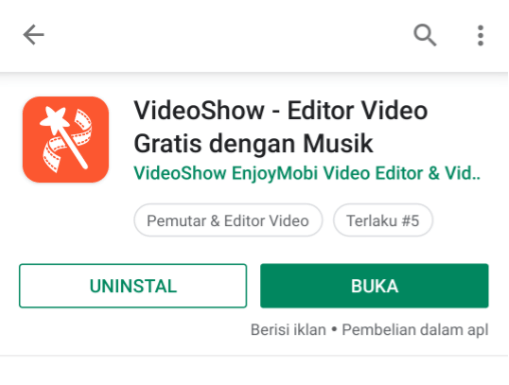
Di kelompok pengguna HP Android maupun sebagian Youtuber, VideoShow bukanlah nama yang gila lagi.
VideoShow ialah Aplikasi edit video dengan aneka macam macam fitur yang tersedia didalamnya. Contohnya seperti:
- Melakukan cut durasi video
- Mengurangi size video
- Mengubah video menjadi MP3
- Memberi filter tertentu pada video
- Dan masih banyak lagi
Untuk membuat foto dengan lagu juga mampu. Saya sudah mencobanya dan karenanya mudah sekali. Caranya mirip ini :
Langkah 1 : Pertama install terlebih dulu Aplikasi VideoShow yang mampu didapat secara eksklusif di Google Playstore.
Langkah 2 : Kalau telah buka Aplikasinya.
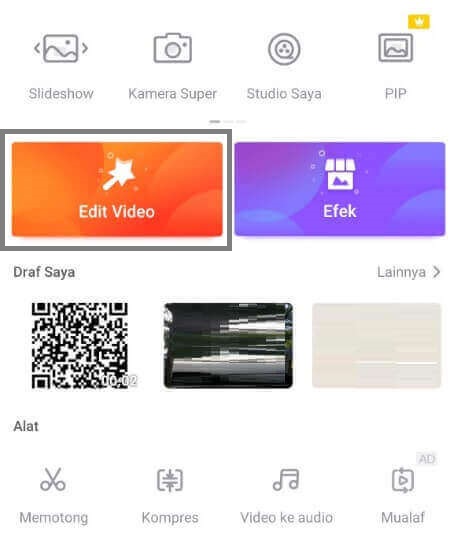
Langkah 3 : Di menu utama VideoShow > Silakan buka pilihan Edit Video:
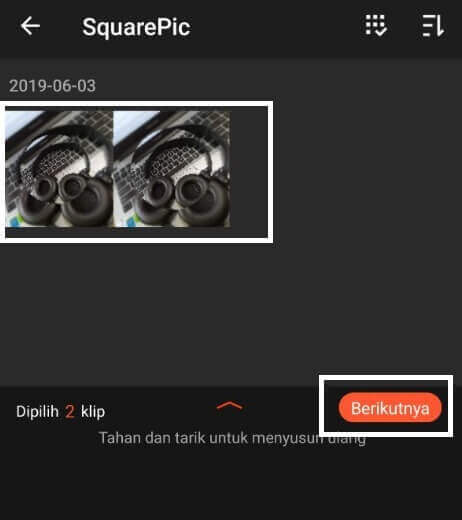
Langkah 4 : Kemudian di sajian Pilih Klip > Pilih gambar yang diinginkan > Lalu tap tombol Berikutnya.
Langkah 5 : Setelah itu Anda akan diarahkan ke halaman pengeditan. Ketuk menu Setelan > Ketuk tombol Durasi > Ubah durasi jadi full > Lalu ubah durasi video menyesuaikan durasi lagu.
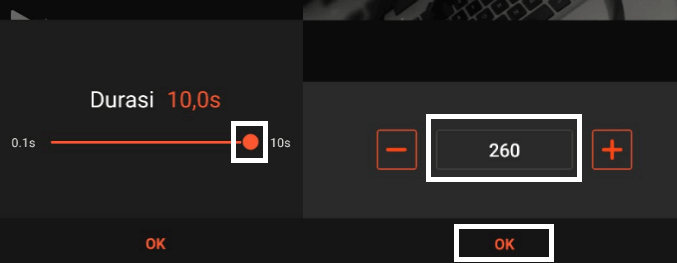
Catatan:
- Disini pengaturannya pakai detik. Tipsnya mampu coba buka Google lalu cari Detik ke menit.
Langkah 6 : Kalau sudah kita masuk ke sajian Suara > Kemudian ketuk tombol Musik > Pilih musik yang Anda inginkan > Lalu konfirmasi dengan mengetuk Tambah Musik.
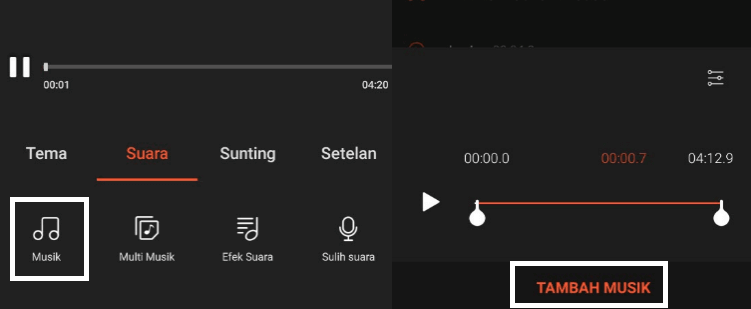
Langkah 7 : Kalau sudah semua maka Anda tinggal menyimpannya. Ketuk tombol Ekspor > Pilih sajian Simpan Ke Galeri > Kemudian pilih mode penyimpanan yang diharapkan.
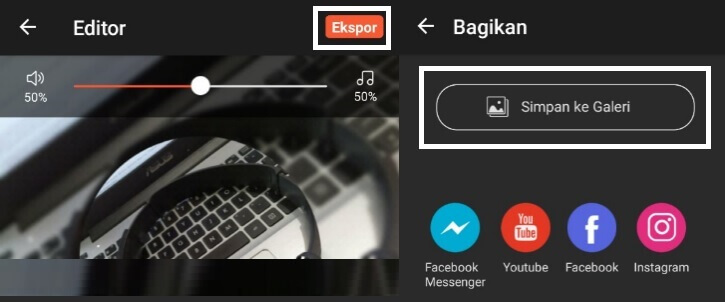
Langkah 8: Setelah video tersimpan, jangan lupa untuk mengetes kembali akibatnya. Perbaiki kalau ada kesalahan durasi dan lain sebagainya.
Kalau wajar , maka jadilah foto Anda kini ada lagunya. Gampang banget kan? Prosesnya cuma butuh 5 menit saja, bahkan kurang.
| Nama Aplikasi | Size |
| Videoshow | Sekitar 40MB |
Menambah Suara? Kalau Yang Ini Cara Mengecilkan Ukuran Video yang Terlalu Besar
#2. Menambah Lagu di Foto Menggunakan Storybeat
Pastinya sudah tahu, bila dikala ini hampir semua sosial media punya fitur yang namanya story.
Fungsinya yakni supaya pengguna mampu membuatkan kisah. Kurang lebih mirip seperti update status gitu.
Dulu fitur story ini hanya sekedar mampu membuat tulisan serta memperbesar gambar. Tapi kini tidak, karena sebagian juga ada yang mampu menyertakan video.
Nah, Aplikasi Storybeat didesain untuk hal tersebut. Yakni untuk mempermudah orang-orang yang ingin mengedit video untuk diupload ke story sosial media.
Bahkan kita juga bisa menambahkan lagu ke foto. Caranya seperti ini:
Langkah 1: Install terlebih dahulu Aplikasi Storybeat kemudian buka Aplikasinya.
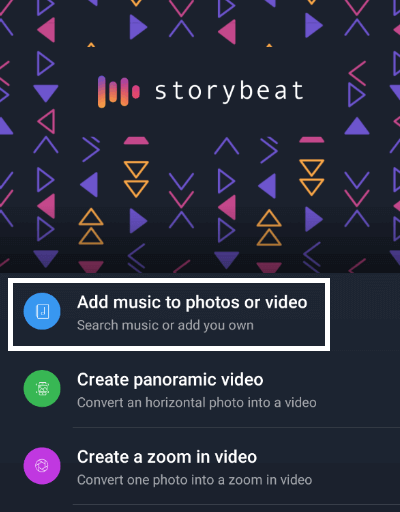
Langkah 2: Di menu utama Storybeat > Pilih Add music to photos or video
Langkah 3: Pilih foto yang Anda ingin edit > Lalu tap Next
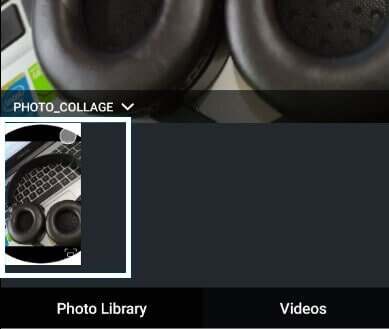
Langkah 4: Selanjutnya ketuk tombol + lalu pilih Add song from your library > Lalu pilih musik yang Anda inginkan
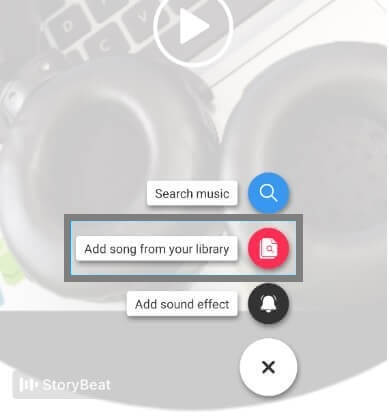
Langkah 5: Tap Add pada musiknya> Kemudian ketuk icon download > Lalu tap tombol Continue untuk menyimpan hasil.
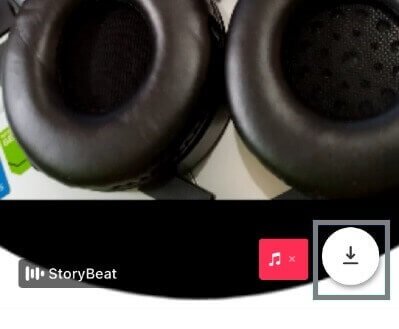
Langkah 6: Tunggu prosesnya hingga final. Jika sudah, Anda bisa memeriksa risikonya melalui galeri HP. Gampang banget kan?
Nah, mampu tuh pribadi upload balasannya ke sosial media. Instagram, Facebook, WhatsApp dan lain-lain.
| Nama Aplikasi | Size |
| Storybeat | Sekitar 25MB |
Tips Agar Hasil Editnya Bagus
Pastinya kita ingin jikalau foto yang ada lagu tadi kesudahannya bagus. Karena itu, perhatikan dan terapkan beberapa tips berikut ini:
#1. Siapkan Dulu Foto Sebelum Diedit
Agar lebih terencana, lebih baik siapkan dulu foto yang ingin diedit sebelum masuk ke proses pengeditan.
#2. Siapkan Foto Berkualitas Tinggi
Kualitas foto akan menentukan bagus tidaknya hasil video. Direkomendasikan biar foto sekurang-kurangnyaresolusinya HD atau lebih tinggi lebih bagus.
#3. Musiknya Harus Bagus
Yang dimaksud disini yakni kualitas suaranya yang harus manis. Selain itu, pastikan juga alunan nada sesuai dengan foto.
#4. Buat Konsep
Dan yang terpenting yakni desain. Dengan konsep kita mampu memilih seperti apa video ingin dibuat. Sehingga hasil akhirnya akan jauh lebih bagus.
Sambil menerapkan tips-kiat tersebut, lakukan proses editing secara perlahan. Jangan tergesa-gesa agar kita bisa mengetahui mana yang pas dan mana yang tidak.





