


Betah berlama-lama untuk browsing internet dengan menggunakan Google Chrome sebagai browser? Cara full screen Chrome yang akan dibahas kali ini akan membuat aktifitas browsing makin tenteram sebab mampu menatap secara sarat satu halaman situs web. Kamu tidak akan terusik dengan taskbar dan menu yang ada. Jauh dari gangguan-gangguan aplikasi lain yang sedang aktif.
Browsing Google Chrome dengan layar full screen ini menciptakan kau lebih fokus apalagi kau yang sedang bekerja atau belajar. Bagi teman-sobat yang sudah biasa dengan membuka Youtube atau layanan video streaming lainnya, pasti kamu sudah tidak aneh dengan fitur yang namanya full screen. Namun selama ini kita cuma tahu fitur tersebut diperentukkan pemutaran video saja. Padahal Google Chrome atau browser lainnya sudah lama menawarkan hal ini.
Tanpa perlu berlama-lama lagi, pribadi saja pada inti urusan bagaimana mengaktifkan fitur full screen browser Google Chrome, mari kita simak sama-sama penjelasannya dibawah ini.
Cara Full Screen Google Chrome
Untuk mengaktifkan mode full screen kau tidak perlu memasang Add on atau ekstensi perhiasan, cuma sedikit mengganti pengaturan dengan mengikuti tindakan selaku berikut:
- Buka Google Chrome pada Desktop atau Laptop yang kamu gunakan saat ini.
- Selanjutnya klik tombol elipsis atau titik tiga yang berada di pojok kanan atas.
- Kemudian pilih ikon full screen yang berada disebelah tombol + yang dipakai untuk zoom atau memperbesar suatu penampilan halaman website.

- Bagi kamu yang mengerjakan Google Chrome dengan sistem operasi Windows, kamu cukup menekan tombol F11 yang ada di keyboard untuk langsung masuk pada mode full screen.
Cara Keluar dari Full Screen Google Chrome
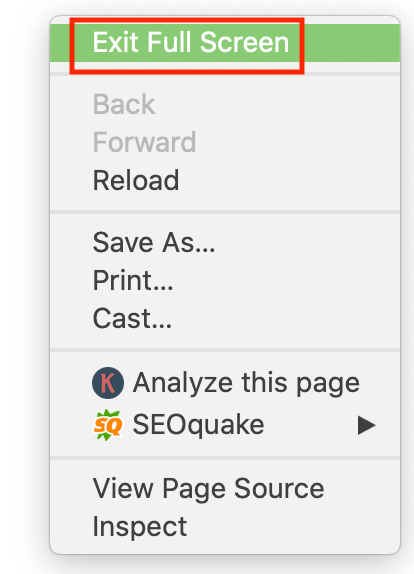
Jika cara mengaktifkan mode layar penuh di Chrome sangatlah gampang, maka begitu jua dengan cara keluarnya. Kamu bisa menekan kembali tombol F11 pada keyboard untuk keluar dari performa sarat dan akan kembali pada performa seperti semula kau menghidupkan browser Google Chrome
Kalau anda pengguna Mac OS atau Linux, kau mampu klik kanan di halaman situs yang sedang terbuka, lalu pilih pilihan Exit Full Screen untuk mampu keluar dari mode layar sarat .
Beberapa catatan agar aktifitas browsing kamu makin asyik:
- Ketika kamu masuk dalam mode full screen, jikalau kau ingin berpindah tab maka kau cukup gunakan kombinasi tombol keyboard CTRL + 1/2/3/4/5/dst… Untuk Mac OS Command + 1/2/3/4/5/dst… sesuai dengan urutan tab Google Chrome yang sedang kamu lakukan.
- Untuk memperbesar atau memperkecil ukuran performa, kau cukup gunakan variasi tombol keyboard CTRL + (+) atau CTRL + (-). Untuk Mac OS Command + (+) atau Command + (-).
Bonus! Cara Membuat Google Chrome menjadi Default Browser
- Klik tombol elipsis atau titik tiga yang berada di pojok kanan atas.
- Kemudian pilih menu Settings.
- Scroll kebawah, kemudian pada bab Default browser. Kamu klik tombol Make default atau Jadikan default. Maka secara otomotis Google Chrome menjadi browser bawaan komputer kau.
Sangat gampang bukan? Demikian tutorial singkat kali ini mengenai Cara Full Screen Chrome yang Paling Praktis. Apabila ada pertanyaan yang sesuai dengan bahasan diatas, silakan isi di kolom komentar dibawah. Semoga bermanfaat dan terima kasih.





