


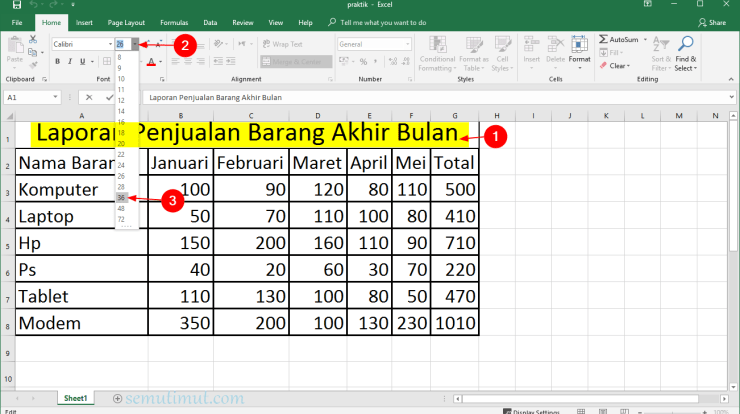
Cara membuat tabel di Excel memang sering menjadi tantangan bagi banyak orang. Namun, dengan menggunakan fitur Excel berwarna otomatis, kamu dapat membuat tabel yang lebih menarik dan mudah dibaca. Simak cara mudah membuat tabel di Excel berwarna otomatis berikut ini!
Apa Itu Membuat Tabel di Excel Berwarna Otomatis?
Membuat tabel di Excel berwarna otomatis adalah sebuah cara untuk memberikan sentuhan warna pada tabel yang dibuat. Secara otomatis, warna tersebut akan berbeda-beda pada setiap baris atau kolom, sehingga membuat tabel terlihat lebih menarik dan mudah dibaca.
Mengapa Membuat Tabel di Excel Perlu Berwarna Otomatis?
Dengan membuat tabel berwarna otomatis pada Excel, kamu bisa membuat tabel lebih menarik, mudah dibaca dan terorganisir dengan baik. Hal ini sangat penting terutama jika kamu sering menggunakan Excel untuk keperluan pekerjaan atau kuliah.
Manfaat Membuat Tabel di Excel Berwarna Otomatis
- Memudahkan kamu untuk membedakan antara baris dan kolom pada tabel
- Meningkatkan keterbacaan dan estetika tabel
- Meningkatkan hasil presentasi yang kamu buat dalam bentuk tabel
- Meminimalisir kekeliruan dalam mengkonversi data yang dihasilkan
Tips Membuat Tabel di Excel Berwarna Otomatis
Beberapa tips yang dapat membantumu dalam membuat tabel Excel yang berwarna otomatis adalah:
- Pilih warna yang sesuai dengan tema dan tujuan tabel yang kamu buat
- Pilih pilihan “Table Styles” yang telah disediakan oleh Excel
- Jangan terlalu banyak menggunakan warna yang terlalu terang atau mencolok
Cara Membuat Tabel di Excel Berwarna Otomatis
Berikut adalah cara mudah membuat tabel di Excel berwarna otomatis:
- Buat sebuah tabel di Microsoft Excel
- Pada tabel yang telah dibuat, klik salah satu sel pada tabel
- Pada tab Home, klik pada pilihan Format as Table
- Pilih salah satu Table Style yang diinginkan, misalnya Light, Medium atau Dark
- Pada pilihan “Format Table”, pilih “Header Row” atau “Total Row” sesuai dengan kebutuhanmu
- Kemudian, kamu dapat menambahkan kolom atau baris pada tabel yang telah dibuat
- Tabel yang telah kamu buat akan secara otomatis diberikan warna pada setiap baris atau kolom.
Conclusion:
Dalam membuat sebuah tabel pada Microsoft Excel, membuatnya berwarna otomatis akan membuat tabel lebih menarik dan mudah dibaca. Kamu bisa memilih warna yang sesuai dengan tema dan tujuan tabel yang kamu buat agar terlihat lebih estetis. Dengan mengikuti tips dan cara di atas, kamu sekarang dapat membuat tabel di Excel berwarna otomatis dengan mudah.
FAQs:
- Q: Apakah saya harus memilih Table Style saat membuat tabel di Excel berwarna otomatis?
- Q: Apakah saya hanya bisa menggunakan warna yang disediakan oleh Excel saja?
- Q: Apa manfaat dari membuat tabel di Excel berwarna otomatis?
- Q: Apakah saya harus mengikuti tips yang diberikan untuk membuat tabel di Excel berwarna otomatis?
- Q: Apa saja pilihan “Table Styles” yang disediakan oleh Excel?
A: Ya, memilih salah satu Table Style sangat penting agar kamu bisa membuat tabel dengan mudah dan lebih profesional.
A: Tidak, kamu bisa memilih warna yang sesuai dengan keinginanmu pada tab “Format Cells”.
A: Manfaat dari membuat tabel di Excel berwarna otomatis antara lain memudahkan kamu dalam membedakan antara baris dan kolom pada tabel, meningkatkan keterbacaan dan estetika tabel, meningkatkan hasil presentasi yang kamu buat dalam bentuk tabel, dan meminimalisir kekeliruan dalam mengkonversi data yang dihasilkan.
A: Sebaiknya kamu mengikuti tips yang diberikan agar kamu bisa membuat tabel di Excel berwarna otomatis dengan mudah dan lebih estetis.
A: Pilihan “Table Styles” yang disediakan oleh Excel antara lain Light, Medium, Dark, dan lain sebagainya.





