


Hai gaisss! Siapa yang sering dihadapkan dengan tugas membuat file PDF? Pasti bikin pusing kepala kan, apalagi kalau harus pakai aplikasi khusus.
Tapi jangan khawatir! Kita bisa membuat file PDF dengan menggunakan Microsoft Word loh. Gimana cara nya? Yuk simak di bawah ini!
Cara Membuat File PDF dengan Microsoft Word
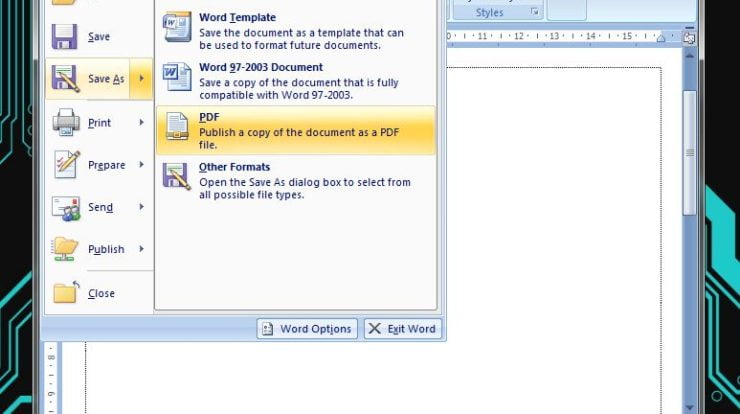
Pertama, buka dokumen yang ingin kamu ubah menjadi file PDF.
Kedua, klik menu “File” dan pilih “Save As”.
Ketiga, pilih “PDF (*.pdf)” pada opsi “Save as type”.
Keempat, klik “Save” dan tunggu hingga proses konversi selesai.
Kelima, voila! Sekarang kamu sudah berhasil membuat file PDF dari dokumen Microsoft Word.

Mudah kan? Selain itu, dengan menggunakan Microsoft Word kamu juga bisa melakukan beberapa hal berikut ini:
Apa Itu Microsoft Word?
Microsoft Word adalah aplikasi pengolah kata yang diproduksi oleh Microsoft Corporation. Aplikasi ini sangat populer dan banyak digunakan di dunia untuk membuat file dokumen seperti surat, laporan, CV, dan lainnya.
Mengapa Harus Membuat File PDF?
File PDF adalah format dokumen yang banyak digunakan karena lebih aman dan lebih mudah dibaca di berbagai platform. Selain itu, format ini juga mempertahankan format dan layout yang asli. Sehingga, dokumen yang kamu buat tidak akan berubah saat dibuka di komputer atau perangkat lainnya.
Manfaat Membuat File PDF dengan Microsoft Word
- Mudah dilakukan tanpa perlu aplikasi khusus
- Lebih aman dari perubahan format dan layout dokumen
- Dapat dibuka di berbagai platform
- Memudahkan untuk berbagi dokumen melalui email atau cloud storage
Tips Membuat File PDF dengan Microsoft Word
- Gunakan font yang mudah dibaca
- Periksa kembali format dan layout dokumen sebelum disimpan sebagai file PDF
- Jangan gunakan gambar atau tabel yang terlalu besar karena bisa mengurangi kualitas dokumen saat diubah menjadi PDF
Cara Membuat File PDF dengan Microsoft Word yang Lebih Professional
Selain cara dasar di atas, kamu juga bisa membuat file PDF yang lebih profesional dengan menambahkan beberapa elemen seperti cover page, watermark, header dan footer, dan lainnya. Kamu bisa mencari tutorial di internet untuk mengetahui cara membuat elemen-elemen tersebut.
Nah, sekarang kamu sudah tahu kan cara membuat file PDF dengan Microsoft Word? Jangan lupa untuk praktik dan eksplorasi fitur-fitur lainnya yang ada di aplikasi ini ya! Happy working!✨
FAQs
1. Apakah Microsoft Word bisa digunakan di Mac?
Ya, Microsoft Word bisa digunakan di Mac karena telah diadaptasi khusus untuk sistem operasi tersebut.
2. Mengapa file PDF lebih aman dari perubahan format dan layout dokumen?
Karena file PDF menggunakan standar ISO, sehingga format dan layout dokumen tidak akan berubah saat dibuka di berbagai platform atau aplikasi.
3. Apakah aplikasi lain bisa digunakan untuk membuat file PDF?
Ya, ada banyak aplikasi lain yang bisa digunakan untuk membuat file PDF seperti Adobe Acrobat, Foxit Reader, dan lainnya.
4. Apakah perlu menggunakan aplikasi khusus untuk membuka file PDF?
Tidak, file PDF bisa dibuka di berbagai aplikasi seperti Adobe Reader, Google Chrome, dan lainnya tanpa perlu aplikasi khusus.
5. Apakah format dokumen yang sudah dibuat di Microsoft Word bisa diubah menjadi file PDF dengan cara yang sama?
Ya, cara yang sama bisa digunakan untuk mengubah format dokumen yang sudah dibuat di Microsoft Word menjadi file PDF.





