


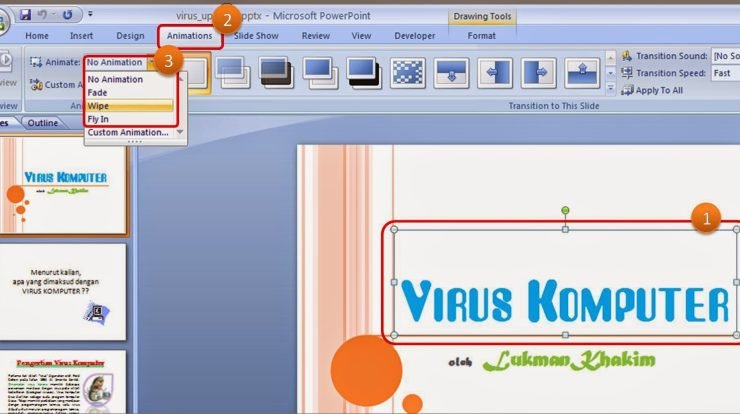
Membuat animasi dalam presentasi Powerpoint dapat membuat tampilan lebih menarik dan interaktif. Namun, banyak orang yang masih merasa kesulitan dalam pembuatannya. Berikut adalah cara membuat animasi sederhana di Powerpoint yang dapat dilakukan dalam hitungan menit.
Mengapa Membuat Animasi?
Membuat animasi dalam presentasi Powerpoint dapat menarik perhatian audiens dan memudahkan mereka memahami isi presentasi. Selain itu, animasi juga membuat presentasi menjadi lebih dinamis dan memberikan kesan yang lebih profesional.
Apa Itu Animasi Powerpoint?
Animasi Powerpoint adalah efek visual yang digunakan untuk membuat unsur-unsur dalam presentasi Powerpoint bergerak atau berubah. Animasi dapat digunakan untuk membuat transisi antar slide, mengarahkan perhatian audiens ke unsur penting dalam presentasi, atau menekankan suatu poin penting dalam presentasi.
Manfaat Membuat Animasi Powerpoint
Membuat animasi dalam presentasi Powerpoint memiliki berbagai manfaat, di antaranya:
- Membuat presentasi menjadi lebih menarik dan interaktif
- Mudah untuk dipahami oleh audiens karena elemen penting dalam presentasi menjadi lebih menonjol
- Memberikan kesan profesional dan dapat mempermudah audiens untuk mengingat pesan yang ingin disampaikan
Tips Membuat Animasi Powerpoint
Berikut adalah beberapa tips yang dapat membantu Anda dalam membuat animasi di Powerpoint:
- Pilih jenis animasi yang tepat untuk mengarahkan perhatian audiens pada poin penting dalam presentasi.
- Sederhanakan animasi agar tetap fokus pada pesan yang ingin disampaikan.
- Ubah durasi animasi agar sesuai dengan kebutuhan presentasi.
- Hindari penggunaan terlalu banyak animasi pada satu slide karena dapat mengganggu konsentrasi audiens.
Cara Membuat Animasi Sederhana di Powerpoint
Berikut adalah cara membuat animasi sederhana di Powerpoint:
- Buka Powerpoint dan buat slide baru
- Pilih objek yang ingin dianimasikan. Misalnya, gambar atau teks.
- Pilih tab “Animations” di bagian atas layar.
- Pilih jenis animasi yang diinginkan dari menu dropdown “Animation”.
- Pilih efek masuk dan keluar dari menu dropdown “Effect Options”.
- Pilih durasi animasi dengan memilih opsi di dropdown “Duration”.
- Pilih apakah animasi akan dimulai secara otomatis atau manual pada saat presentasi berlangsung.
- Ketika siap, klik tombol “Preview” untuk melihat hasilnya.
- Jika sudah sesuai, simpan dan jangan lupa untuk mengatur transisi antar slide.
Kesimpulan
Membuat animasi dalam presentasi Powerpoint dapat meningkatkan kualitas presentasi dan memudahkan audiens dalam memahami isi presentasi. Dengan memperhatikan jenis animasi yang tepat, durasi animasi, dan penempatan animasi, presentasi dapat menjadi lebih menarik dan efektif.
FAQs
Bagaimana cara menambahkan suara latar pada animasi di Powerpoint?
Anda dapat menambahkan suara latar pada animasi di Powerpoint dengan memilih objek yang akan diberi suara, memilih tab “Animations”, memilih “Effect Options”, dan memilih suara yang diinginkan di bagian “Sound”.
Apakah terlalu banyak animasi dapat mengganggu audiens?
Ya, terlalu banyak animasi pada satu slide dapat mengganggu konsentrasi audiens dan membuat presentasi menjadi kurang efektif. Sebaiknya gunakan animasi hanya pada elemen penting dalam presentasi.
Bisakah animasi Powerpoint digunakan di presentasi yang dibuat dalam format PDF?
Tidak, animasi Powerpoint hanya dapat digunakan pada presentasi Powerpoint. Animasi tidak akan berfungsi pada presentasi yang disimpan dalam format PDF.
Bagaimana cara menambahkan gambar di Powerpoint?
Anda dapat menambahkan gambar pada presentasi Powerpoint dengan memilih tab “Insert”, memilih “Pictures”, dan memilih gambar yang akan ditambahkan dari penyimpanan komputer atau internet.
Apakah animasi Powerpoint dapat disesuaikan dengan tema dan warna presentasi?
Ya, animasi Powerpoint dapat disesuaikan dengan tema dan warna presentasi agar tampilan jadi lebih serasi.