Cara Mengganti Background Zoom – Semenjak adanya pandemi Covid-19, hampir seluruh aktivitas manusia dikerjakan secara online, baik itu pekerjaan, pembelajaran sekolah, dan bahkan seminar atau pertemuan pun dilaksanakan secara online.
Oleh karena itu, sekarang mereka memanfaatkan aplikasi Zoom untuk melakukan aktivitas tersebut. Alasan lain memakai Zoom adalah banyaknya pilihan fitur yang bisa kalian gunakan. Contohnya adalah cara mengubah background Zoom.
Karena banyak pengguna yang tidak mengetahui cara mengganti latar belakang Zoom ini, maka dalam goresan pena ini kami akan menawarkan panduan dan kiat untuk mengganti background zoom tanpa green screen berikut.
Fitur Zoom Meeting
Zoom yaitu salah satu aplikasi yang paling banyak digunakan selaku sarana kegiatan dirumah, dan paling terkenal dikala ini. Aplikasi yang terus dikembangkan ini membuahkan hasil berupa metode video conference dengan aneka macam macam fitur unggul sebagai berikut.
Banyak Pengguna Sekaligus
Apabila pada aplikasi Whatsapp cuma mampu melakukan video call dengan beberapa orang saja, berbeda pada aplikasi Zoom, kalian bisa membuat video call bersama secara serentak sekaligus.
Hal ini sangat cocok untuk kalian yang ingin melakukan pembelajaran daring. Dengan menggunakan aplikasi ini juga, kalian bisa menyertakan sampai 1000 orang sekaligus.
Kualitas Audio Dan Video Jernih
Apakah kalian pernah mengalami dikala melakukan video call namun gambar dan suara yang dihasilkan terputus-putus. Dengan menggunakan aplikasi Zoom, kalian tidak akan memperoleh kualitas gambar yang buruk, terkecuali penyebanya ialah jaringan internet.
Aplikasi Zoom memiliki mutu audio dan video yang cukup anggun, bahkan mutu audio yang dihasilkan dari aplikasi ini mampu terdengar dengan terang. Kabar terbaik dari aplikasi ini yaitu aplikasi ini telah disempurnakan dengan kecepatan internet yang kurang baik.
Bisa Digunakan Diseluruh Perangkat
Aplikasi Zoom tidak cuma mampu kalian gunakan pada HP saja, kalian juga bisa memakai zoom pada perangkat komputer seperti laptop.
Hampir setiap jenis perangkat Android bisa menjalankan aplikasi ini, dan bahkan kini seluruh jenis tata cara operasi komputer telah mendukung penggunaan dari aplikasi videocall ini.
Bagi kalian yang mempunyai kapasitas penyimpanan yang kecil, kalian juga bisa menggunakan aplikasi zoom lewat web browser. Cara ini pastinya mampu meminimalisir ruang penyimpanan perangkat Android.
Gratis
Selain kualitas dan keunggulannya yang banyak, setiap orang yang ingin menggunakan Zoom tidak akan dikenakan ongkos sama sekali, hal ini juga yang membuat zoom semakin populer di golongan penggunanya.
Untuk menggunakannya kalian cukup melaksanakan download pada google playstore, Kemudian kalian telah bisa langsung memakai zoom gratis ini untuk melaksanakan daring atu meeting online.
Fitur Premium
Aplikasi Zoom juga tersedia fitur premium untuk para pengguna yang ingin menikmati fitur lebih lengkap, tetapi kalian juga mesti melaksanakan langganan terlebih dulu.
Kalian juga bisa berlangganan fitur premium dan menikmati fitur unggulan ini secara gratis. Meskipun cuma mampu digunakan sekitar 30 menit untuk melakukan video call secara bersamaan.
Cara Mengganti Background Zoom Di Laptop
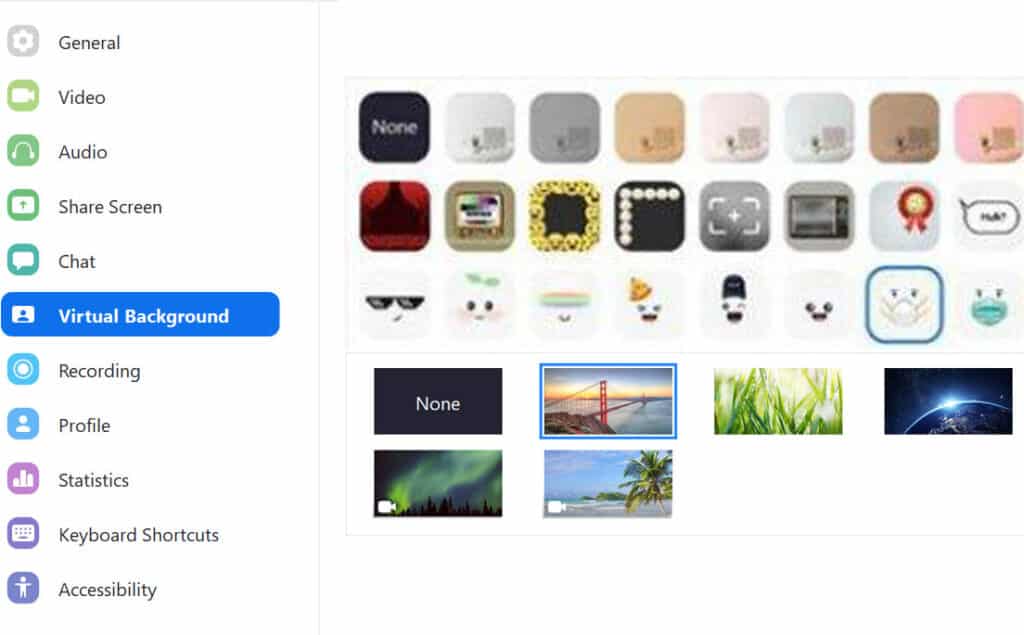
Agar tampilan video menjadi lebih mempesona dan seragam dengan lainnya, kalian juga mampu mengganti background zoom sesuai dengan ketentuan dan keinginan kalian sendiri.
Untuk kalian yang ingin mengganti tampilan video, kalian mampu melihat langkah-langkah mengganti background Zoom berikut.
- Instal atau aplikasi Zoom menggunakan laptop yang ingin dipakai.
- Jalankan aplikasi dan kerjakan login memakai akun yang terdaftar.
- Jika belum mempunyai akun, kalian mampu mendaftar memakai alamat email.
- Pada halaman utama, buka hidangan pengaturan dengan ikon gear.
- Selanjutnya buka menu Background & Filters.
- Kemudian pilih pilihan Virtual Background.
- Disini kalian bisa memilih background sesuai dengan impian kalian.
- Tersedia beberapa opsi tolok ukur yang mampu eksklusif dipakai. Namun, jika kalian ingin mengubah background zoom memakai gambar sendiri, mampu menekan tombol bergambar ( + ).
- Kemudian pilih foto yang ingin di jadikan backgroun dari laptop kalian.
Langkah di atas bisa dipakai untuk mengganti background Zoom yang tidak mempunyai green screen. Karena lazimnya cara ini dipakai untuk mempermudah tangkapan latar belakang video.
Dengan adanya gambar dengan green screen proses mengganti background menjadi lebih mudah, stabil, dan bersih. Namun apabila kalian tidak menggunakan fitur green screen, kalian bisa memakai fitur yang tersedia pada Zoom.
Cara Mengganti Background Zoom Di HP
Bagi kalian yang menggunakan aplikasi zoom dari handphone, kalian juga mampu mengganti backgroundnya, berikut cara untuk mengganti background menggunakan hp.
Sebelum mengikuti langkah berikut, pastikan apalagi dulu kalian telah memakai aplikasi Zoom model terbaru. Perhatikan juga versi android yang dipakai, sebab cara ini mampu dikerjakan pada android model 8 keatas.
- Jalankan aplikasi Zoom dan masuk pada room yang dituju.
- Pilih sajian dengan menekan tombol bergambar tiga titik atau More yang berada di bagian kanan sebelah bawah.
- Selanjutnya pilih hidangan Virtual Background.
- Kemudian kalian mampu langsung memilih gambar yang sudah tersedia.
- Kalian juga bisa mengganti background zoom menggunakan gambar yang ada pada hp dengan cara menekan tombol ( + ).
Cara Memperbaiki Background Zoom
Apabila kalian mengalami gambar video pada zoom yang terbalik kalian mampu mengatasinya dengan cara berikut ini.
- Jalankan Zoom dan masuk pada ruang meeting baru.
- Pilih tanda panah atas yang berada di sebelah simbol video.
- Buka sajian pengaturan.
- Langkah berikutnya pilih menu Mirror My Video.
Cara Membuat Background Zoom Green Screen
Ketika kalian sedang berada pada sebuah konferensi dalam aplikasi Zoom, kemudian melihat beberapa video yang tidak konsentrasi. Hal ini lazimnya alasannya gambar mereka tertutup oleh virtual background yang digunakan.
Tak jarang pula mereka mengeluh dan galau bagaimana caranya untuk mangatasi hal tersebut. Berikut cara untuk memperbaiki background memakai fitur green screen.
- Pastikan kalian telah menggunakan background yang rata dan higienis.
- Selanjutnya pilih Pick Colour.
- Kemudian matikan fitur green screen.
- Pada tulisan I have green screen, hilangkan tanda ceklisnya.
- Jika sudah simpulan, kalian bisa langsung kembali ke halaman video, dan lihat akibatnya.
Cara Memilih Background Zoom Yang Benar

Setelah mengenali cara melakukan ini, kalian mungkin akan mengajukan pertanyaan-tanya mengapa harus mengganti wallpaper Zoom ketika rapat. Hal ini diperlukan alasannya tidak semua orang di rumahnya mempunyai ruang eksklusif untuk melaksanakan rapat.
Bahkan, acap kali ada diantara mereka yang melakukan rapat virtualnya di dapur atau di ruang makan. Hal ini dapat terselesaikan dengan mengganti latar belakang zoom.
Sehingga dapat terhindar dari gambar yang kurang baik di sekeliling dan membuat pertemuan virtual kalian tampaklebih profesional. Hal ini juga mampu berfungsi sebagai abad antisipasi ketika memasuki suatu rapat.
Mengubah zoom di latar belakang yaitu salah satu cara untuk mencerahkan suasana. Misalnya, memakai meme selaku latar belakang konferensi dan ini mampu akan menjadi bahan candaan di permulaan pertemuan sebelum rapat.
Jangan lupa untuk memperhatikan latar belakang yang digunakan, alasannya kalian juga perlu menentukan background yang sesuai dengan konteks pertemuan kalian.
Namun perlu kalian ingat, hindari berbagai opsi latar belakang yang mengganggu. Misalnya mirip latar belakang yang terlalu jelas atau terlalu ramai. Karena tujuan menggunakan latar belakang adalah untuk menghilangkan gangguan.