


Tidak mampu save pada Microsoft Office Word yakni salah satu duduk perkara yang sangat merepotkan.
Bisa dibayangkan pada dokumen yang sudah diketik banyak-banyak, mustahil jika kita harus menghapus dan mengulangnya kembali.
Apalagi kalau dokumen yang diketik isinya suatu peran, skripsi atau karya ilmiah. Makin gawat pastinya.
Jujur, aku sendiri telah beberapa kali mengalami dokumen di Office yang aku gunakan untuk mengetik.
Penyebab Office Word yang Tidak Bisa Save
Office Word yang tidak bisa nge-save, bahu-membahu banyak sekali penyebabnya.
Namun, umumnya masalah ini disebabkan alasannya pengguna tidak mempunyai hak direktur untuk melaksanakan penyimpanan.
Atau disebabkan dari bug sistem, yang jadi tidak bisa menyimpan data ke drive. Istilah lainnya tidak mampu write, melainkan cuma read-only.
Cara Mengatasi Office Word Tidak Bisa Menyimpan Dokumen
Nah, dari hasil tes yang saya kerjakan, untuk solusinya ada beberapa. Dan langsung saja, berikut cara mengatasi Office Word yang tidak mampu menyimpan dokumen.
Sebelumnya backup terlebih dulu seluruh tulisan yang sudah diketik. Ini untuk menghalangi resiko hilangnya dokumen yang ingin disimpan.
- Silakan lakukan Select All (CTRL + A)
- Lalu salin semua tulisan ke aplikasi pengetik sejenis Wordpad.
- Kemudian simpan
Memang kesannya akan jadi sedikit berserakan, namun lebih baik jika dibanding hasil tulisan hilang semua.
1. Ubah Setting Permission Pada Drive
Seperti yang saya bilang sebelumnya. Office Word yang tidak mampu tersimpan lazimnya sebab problem direktur.
Untuk itu, kita bisa mencoba untuk mengubah saluran administrator menjadi full.
Caranya:
- Klik kanan drive yang ingin digunakan untuk save
- Klik Properties
- Klik tab Security lalu klik Edit
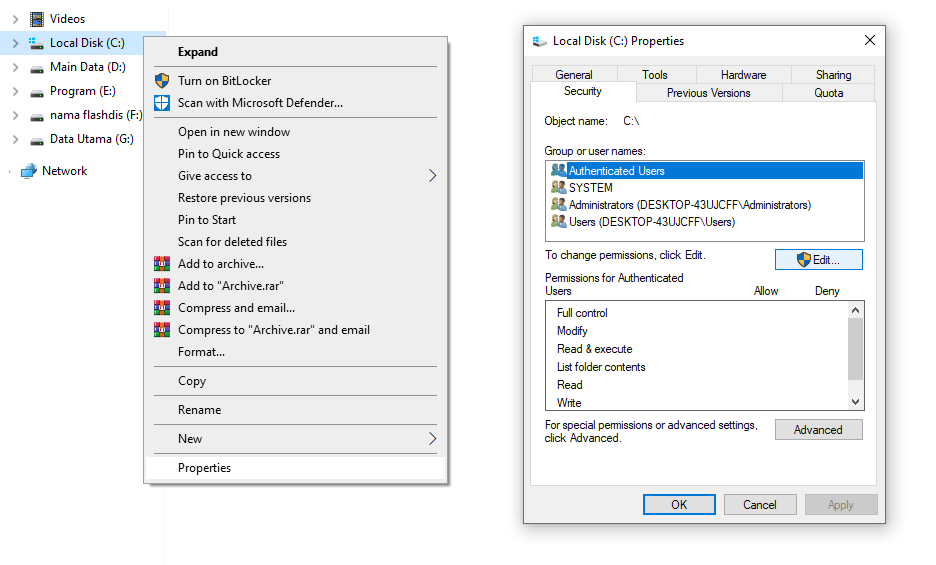
- Perhatikan, ada beberapa user tertera. Beri Full Control ke user yang sedang digunakan di Windows sekarang
- Kemudian klik Apply
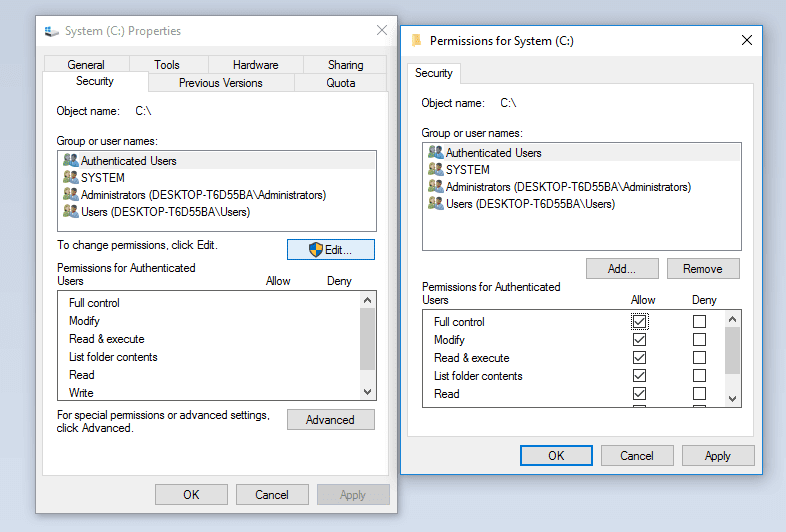
Kalau telah, coba lakukan save ulang dokumen yang ingin disimpan.
Cara kedua:
Ada juga cara untuk mengontrol administrator mirip yang ada di video ini:
2. Coba Save di Drive Lain
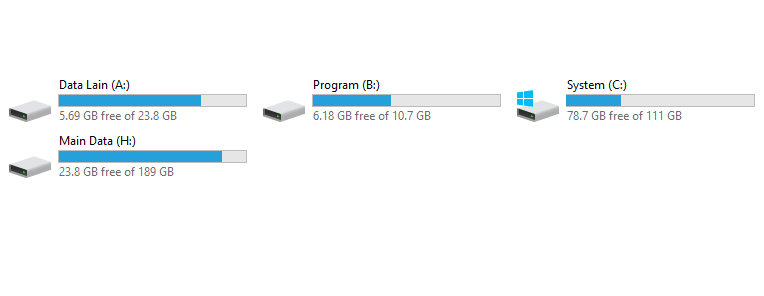
Akses administrator sesungguhnya hanya berlaku pada drive yang didalamnya terdapat metode saja.
Untuk itu, coba kerjakan save pada drive non-sistem (Bukan C:).
- Misalnya drive D:
- Drive E:
- Atau drive lainnya
Karena drive-drive mirip ini tidak membutuhkan jalan masuk eksekutif, sehingga dokumen jadi bisa tersimpan.
Anda juga mampu mengetes untuk melakukan save di flashdisk atau harddisk ekternal.
3. Melakukan Cloud Save
Selain melaksanakan save manual di drive. Kita juga mampu melaksanakan cloud save alias menyimpan dokumen di internet.
Melakukan cloud save, bisa dikerjakan dengan menggunakan Office Word Online yang bahu-membahu sudah lama ada.
Untuk membukanya, kita tidak perlu menggunakan software apapun. Melainkan mampu eksklusif membukanya lewat browser.
Caranya:
- Buka link berikut: https://office.live.com/start/Word.aspx
- Login untuk mulai menggunakan akun Microsoft. Jika belum memiliki, silakan daftar dulu.
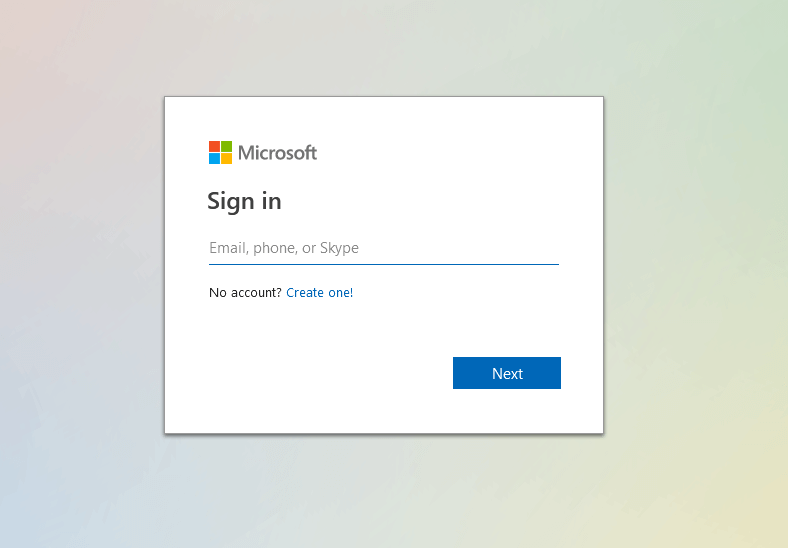
- Setelah login, nanti kita akan diarahkan ke halaman khusus.
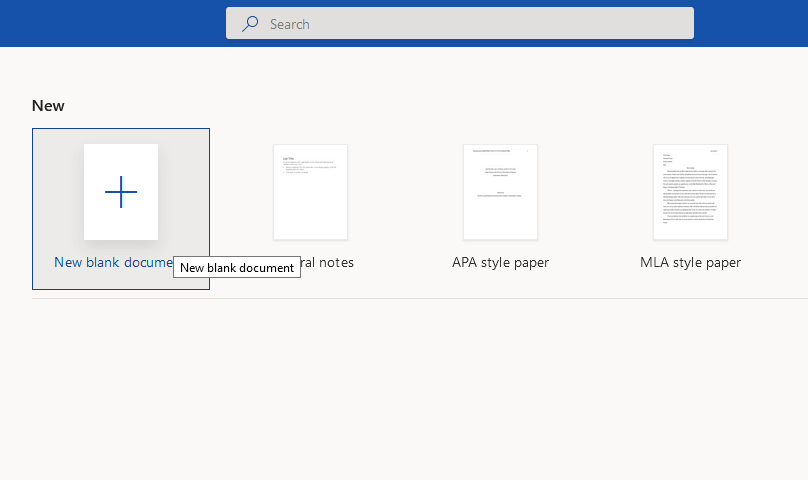
- Pilih New blank document
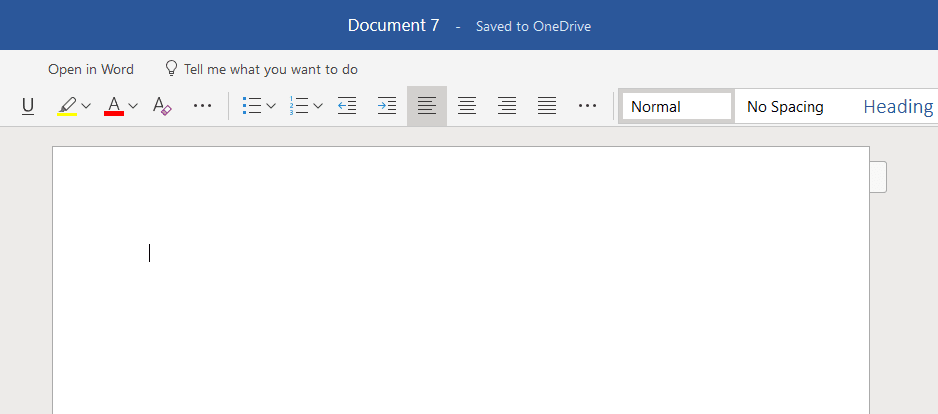
- Kalau dokumen sudah terbuka, salin semua dokumen yang tidak bisa disimpan sebelumnya tadi > ke dalam office word online.
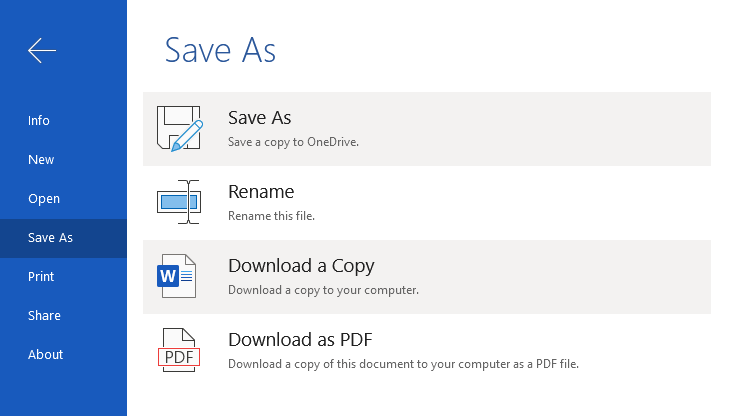
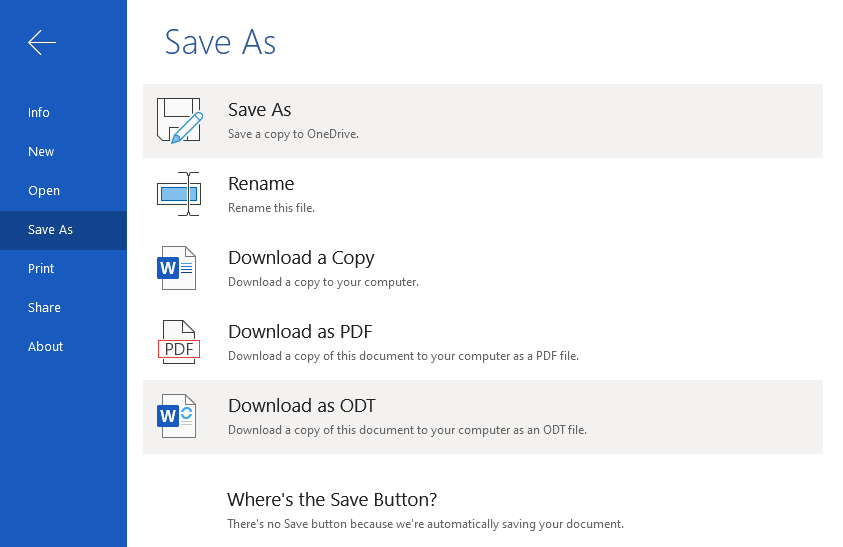
- Langkah terakhir, klik File > Save as > Lalu pilih opsi Download a Copy. Dengan demikian dokumen akan tersimpan ke komputer atau laptop Anda.
Catatan:
- Kelebihan menyimpan di internet, resiko dokumen terkena virus akan semakin rendah, sehingga data yang disimpan jadi kondusif.
- Jangan lupa untuk mengkoreksi seluruh goresan pena yang sudah disalin. Untuk jaga-jaga, jika ada kelemahan atau kesalahan pada tulisan.
4. Menyimpan Word ke Open Document Text
Untuk penyimpanan via format Word, jikalau tidak mampu, coba juga simpan ke format lainnya. Rekomendasi saya di sini ODT.
ODT ini adalah akronim dari Open Document Text. Secara garis besar, ialah format text. Kurang lebih tidak jauh beda dengan Docx.
Cara pertama:
- Di Word > Klik File
- Kemudian pilih Save as
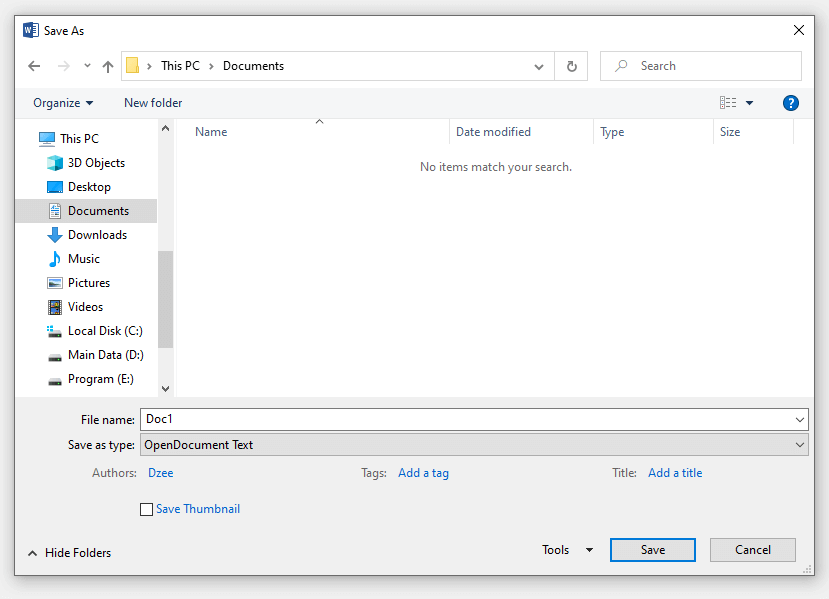
- Pilih format Open Document Text
Cara kedua:
- Buka Word Online > Salin text ke sana
- Klik File > Save as
- Pilih Download as ODT
5. Lakukan Scanning Virus
Virus bisa menginfeksi file dokumen Word. Bahkan banyak virus yang mampu menciptakan file dokumen menjadi corrupt.
Karena corrupt inilah, file dokumen jadi tidak mampu tersimpan, disebabkan rusaknya file yang ingin disimpan.
Solusinya:
- Coba kerjakan cloud save atau save ulang melalui Office Word Online mirip yang saya bahas sebelumnya.
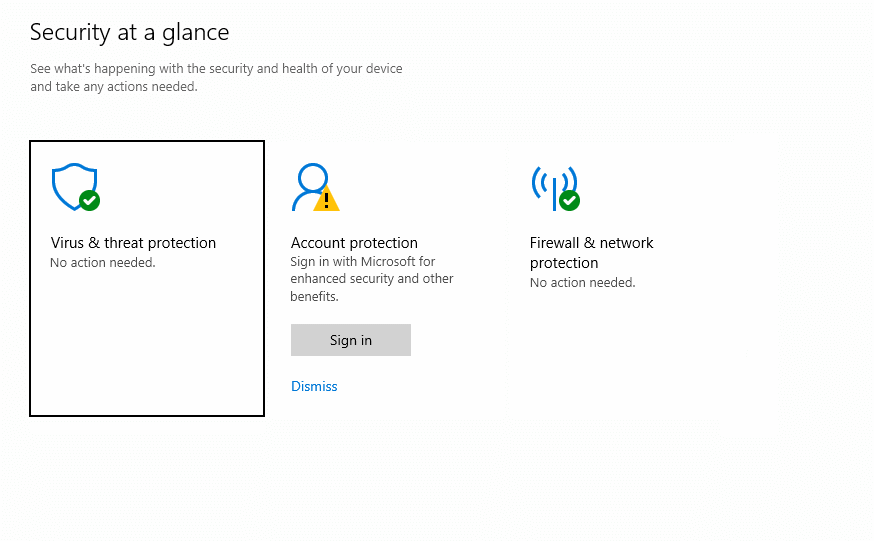
- Lalu lakukan scanning virus secara menyeluruh untuk membasmi virus-virus yang ada.
Resikonya, file-file dokumen lain yang telah tersimpan, mampu saja terhapus alasannya adalah terdeteksi telah terinfeksi virus. Makara, silakan pertimbangkan kembali sebelum melakukan scanning.
6. Pastikan Kapasitas Drive Tidak Full
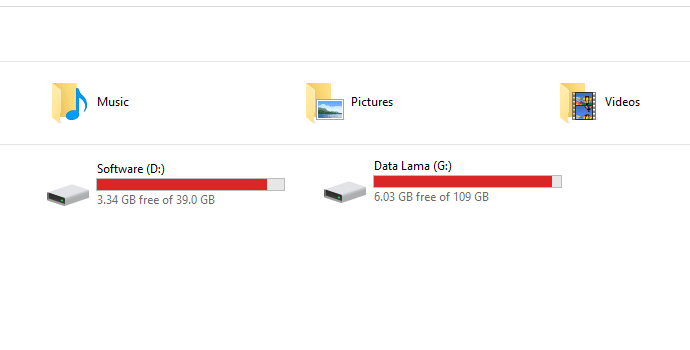
Masalah yang sepele tetapi bisa saja terjadi. Apalagi pengguna laptop-laptop gres kelas mainstream.
Karena rata-rata, sudah menggunakan SSD yang sayangnya ukurannya relatif kecil.
Jadi mudah saja, jangan lupa untuk menentukan drive yang ingin digunakan untuk menyimpan file dokumen tidak full kapasitasnya.
7. Install ulang Office Word

Terakhir, coba kerjakan install ulang Office Word yang dipakai.
Tujuannya, untuk memperbaiki barangkali ada kerusakan pada bagian metode Office Wordnya (Contohnya virus).
Sebelum melakukan langkah ini, backup dahulu dokumen yang telah ditulis dengan memakai Office Online mirip yang telah dibahas tadi.
Jika sudah di-install ulang, coba cek kembali. Biasanya jadi normal lagi.