


VPN (Virtual Private Network) yakni suatu bentuk susukan pribadi kepada internet yang dapat memanipulasi koneksi sehingga kita dapat mengantardan menerima data seperti berada pada lokasi lain.
Adapun kegunaan VPN yang umum dipakai yakni untuk membuka situs yang sudah diblokir, Internet Positif, Mercusuar, dan sebagainya.
Kegunaan lain dari VPN yakni untuk dapat menikmati koneksi cepat dari server luar negeri, untuk mampu mengakses pekerjaan kantor di rumah, keamanan dalam penggunaan Wi-Fi lazim, menonton TV Online luar negeri, men-download game mancanegara, dan lain-lain.
Dalam penggunaan VPN biasanya yang menjadi fokus utama ialah lokasi dan kecepatan akses internet. Tidak cuma berlaku bagi pengguna PC/laptop, Anda juga bisa mempergunakan VPN di Android Anda. Berikut ini beberapa cara menggunakan VPN di Android tanpa derma aplikasi maupun dengan santunan aplikasi, diantaranya VPN Master, SuperVPN, dan Secure VPN.
4 Cara Menggunakan VPN di Android
1. Menggunakan Custom DNS (Tanpa Aplikasi)
Cara pertama ini sangatlah mudah, dan anda tidak perlu menginstall aplikasi pemanis pada HP anda. Berikut langkah-langkahnya:
1. Disini saya mencoba untuk mengakses situs Reddit.com melalui Google Chrome. Seperti yang anda lihat, situs tersebut tidak mampu diakses alasannya adalah memang diblokir oleh pemerintah. Selanjutnya klik titik tiga untuk masuk ke hidangan Pengaturan.

2. Tips ini hanya berlaku pada browser Google Chrome. Selanjutnya pilih Settings.

3. Kemudian pilih Privacy and security.

4. Lalu pilih Use secure DNS.

5. Kemudian nyalakan pilihan Use secure DNS. Kemudian pada pilihan Choose another provider, pilih Cloudflare (1.1.1.1).

6. Jika telah, tinggal keluar dari sajian pengaturan. Coba jalan masuk kembali situs yang diblokir tersebut.

7. Taddah, sekarang saya sudah bisa mengakses Reddit dan situs-situs lain yang diblokir pemerintah.

2. Menggunakan VPN Master-Free·unblock·proxy
Berikut ini tindakan cara menggunakan VPN Master.
1. Pertama-tama, pastikan Anda sudah menginstal aplikasi VPN Master pada Android Anda. Anda bisa mencarinya di Playstore dengan nama VPN Proxy Master-Free security.
 2. Setelah terpasang pada Androis Anda, buka aplikasi VPN Master tersebut. Jika timbul kesepakatan seperti gambar di bawah ini, klik tombol I AGREE.

3. Selanjutnya, klik tombol GO untuk mengawali pencarian server dan koneksi. Tunggu beberapa dikala.

4. Anda berhasil terkoneksi dengan VPN. Adapun bendera Singapura tersebut mengambarkan bahwa Anda terkoneksi ke server yang berada di Singapura. Biasanya Android yang terpasang VPN yang sedang berjalan (dalam status connecting) akan meunculkan ikon kunci pada status kafetaria. Anda dapat melihatnya pada gambar di sebelah kiri ikon Wi-Fi.

5. Anda akan mendapati performa mirip di bawah ini, tidak berselang lama sehabis tahap sebelumnya. Untuk mengganti lokasi koneksi VPN Anda, klik gambar bendera mirip yang ditunjuk pada panah.

6. Kemudian, Anda bisa menentukan server yang Anda kehendaki. VPN menawarkan 3 model adalah, World Cup (sebab saat ini sedang booming Piala Dunia. Jika Anda ingin menonton bola dengan mendapati koneksi yang lebih cepat maka Anda bisa gunakan pilihan ini.), Faster Server (berisi opsi server yang mendukung kecepetan kanal), dan Free (server gratis).

7. Untuk menguji koneksi VPN Master, disini aku akan membuka situs Tumblr melalui Chrome. Halaman Tumblr sekarang mampu saya saluran.

8. Berikut ini tampilan running VPN Master pada notification bar.

3. Menggunakan SuperVPN Free VPN Client
Berikut ini langkah-langkah memakai SuperVPN.
1. Instal SuperVPN pada Android Anda terlebih dulu.

2. Buka aplikasi SuperVPN Anda.
 3. Setelah itu, klik tombol Continue pada halaman mirip gambar berikut ini.
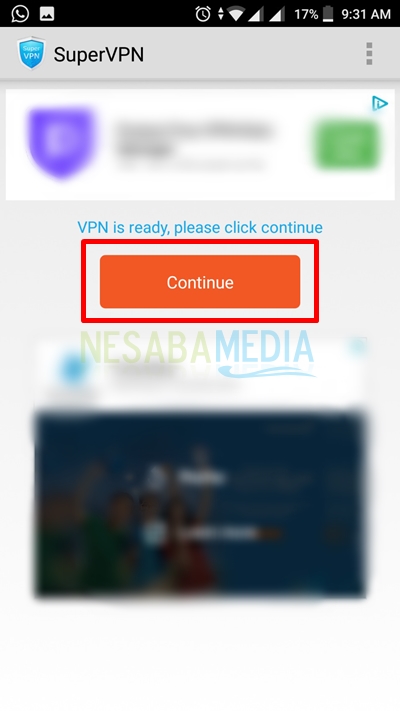
4. Klik Set Now pada pop-up yang muncul untuk mengendalikan Disable battery optimization.

5. Klik Connect seperti yang ditunjuk panah pada gambar di bawah ini untuk menghubungkan ke server yang telah ditawarkan oleh SuperVPN.

6. Setelah mengklik perintah Connect, klik OK untuk Connection request pada pop-up mirip gambar berikut ini. Setelah ini, Anda telah berhasil terkoneksi dengan server SuperVPN.

7. Jika VPN sudah aktif pada Android Anda akan timbul ikon kunci di status kafetaria dan ikon aplikasi SuperVPN mirip yang ditunjuk pada gambar di bawah ini. Tampilan di bawah ini yaitu pengujian dengan membuka situs Tumblr yang telah diblokir. Akhirnya, kita berhasil mengaksesnya dengan mendapati koneksi dari SuperVPN.

8. Berikut ini yaitu tampilan notification bar yang menyatakan bahwa Android Anda telah terkoneksi dengan server SuperVPN.

4. MenggunakanSecure VPN by Signal Lab
Berikut ini langkah-langkah menggunakan Secure VPN.
1. Pastikan aplikasi Secure VPN telah terinstal di Android Anda. Di bawah ini adalah tampilan Secure VPN pada Google Play Store.
 2. Buka aplikasi Secure VPN. Kemudian, klik tombol Accept untuk menyetujui Term of Service.

4. Lalu, tunggu sebentar aplikasi Secure VPN untuk mempersiapkan koneksi.

5. Lalu, Anda akan menjumpai halaman seperti pada gambar di bawah ini. Klik tombol CONNECT untuk menghubungan Android ke server yang telah disediakan aplikasi Secure VPN secara otomatis. Anda juga dapat menentukan secara manual lokasi server yang Anda kehendaki dengan menekan tombol lampu mirip yang ditunjuk oleh tanda panah.

6. Berikut ini tampilan jika Anda mengklik tombol lampu untuk menentukan lokasi server yang Anda kehendaki.

7. Tampilan mirip di bawah ini akan timbul jikalau Anda pribadi mengklik tombol CONNECT pada langkah ke-5. Aplikasi akan otomatis memilihkan pilihan server tercepat dan terdekat untuk Anda dengan fitur auto select.
Pada halaman ini, Android Anda telah berhasil dikoneksikan ke server oleh Secure VPN.

8. Anda mampu langsung berselancar dengan browser Anda. Di bawah ini adalah contoh performa notification kafe dari Secure VPN yang menyatakan bahwa Anda telah terkoneksi ke server VPN.

Sekian panduan perihal langkah-langkah cara memakai VPN di android Anda. Memang ada banyak aplikasi VPN gratis untuk Android, tetapi anda perlu berhati-hati alasannya dari beberapa aplikasi VPN ada yang berbahaya dan sebaiknya anda hindari. List aplikasi-aplikasi VPN tersebut mampu anda susukan lewat link ini.





