


Ada banyak aplikasi edit foto yang tersebar di Google Play Store, aplikasi ringan, size kecil dan yang pasti gratis. Akan tetapi, banyak aplikasi yang bekerja tidak sesuai dengan yang di harapkan. Ternyata, gambar aplikasi tidak selalu menjamin hasil mirip yang terlihat.
Untuk mengubah background foto memang tidak sesederhana yang tampakdi foto aplikasi atau tidak semudah yang tertulis di deskripsi. Namun kau tidak perlu cemas sob, sebab dengan memakai beberapa aplikasi sederhana kau mampu mengubah background foto sesukamu dan berkreasi dengannya. Saya akan berikan isu cara mengganti background foto di Android simple dan mudah.
Cara Mengganti Background Foto
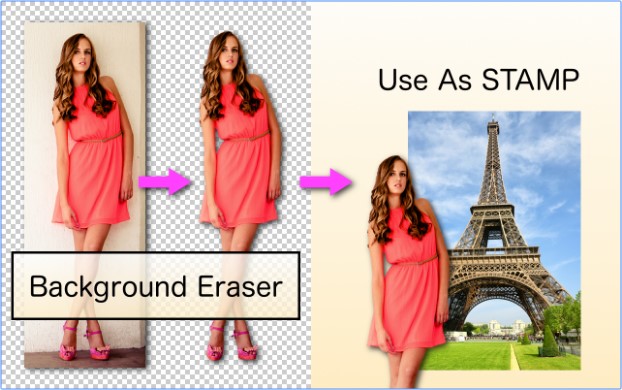
Sebelum saya teruskan cara mengganti atau mengganti background foto. Sebaiknya kau rencanakan apalagi dahulu aplikasi yang kita perlukan untuk melaksanakan pekerjaan ini. Berikut aplikasinya yang bisa di download di Play Store.
Setelah kedua aplikasi telah kamu peroleh. Selanjutnya kita mulai langkah-langkahnya. Tidak perlu buru-buru sob, alasannya adalah nanti aku akan berikan tips agar kau mampu mendapatkan hasil foto yang bagus.
Cara Mengganti Background Foto di Hp Android
1. Menghapus Background
Menghapus background itu perlu dilaksanakan biar kita bisa mendapatkan hasil foto (objek) yang tepat. Memang kita mampu meniadakan background pada objek eksklusif di aplikasi edit foto. Namun, meniadakan background akan terasa lebih sukar. Jika demikian, mengapa kita mesti bersusah payah?
Dalam hal ini kau gunakan aplikasi Background Eraser. Aplikasi sederhana yang paling gampang digunakan asal kau tahu tips-nya.
Tips: Agar hasil pembatalan anggun dan rapi, usahakan saat pengambilan foto (objek) background-nya hanya satu warna. Kamu bisa foto objek dengan latar belakang dinding atau kain satu warna. Hal ini akan memudahkan kau untuk hapus background-nya sob.
2. Mengubah Background Foto
Saya pastikan kau telah punya foto objek yang mau di ubah background-nya, adalah foto hasil dari abolisi tadi. Untuk mengubah background kita perlu aplikasi edit foto terbaik Android, yakni PicsArt.
Cara mengubah background foto dengan PicArt:
- Buka aplikasi PicsArt.
- Pilih Draw (Gambar), berikutnya pilih berkas kosong, ukuran kanvas dan klik Oke.
- Akan ada 2 layer yang timbul, layer putih dan transparan, hapus layer putih.
- Pada layer transparan pilih foto yang akan teman buat background.
- Klik layer dan tambah layer gres transparan.
- Pada layer baru tambahkan gambar yang background-nya sudah di hapus tadi.
- Atur posisi sesuai cita-cita sahabat, save ke galeri dan akhir.
Cara mengganti background foto memang lebih gampang bila menggunakan kedua aplikasi ini. Mengganti bakcground dengan PicsArt saja memang bisa. Namun, dikala menghapus background pada foto objek tentu susah dan karenanya tidak rapi. Dengan memakai aplikasi Background Eraser tadi maka foto objek akan lebih gampang di hapus bab background-nya.
Kelebihan menggunakan cara ini, adalah sobat bisa bebas memakai foto objek untuk ditempatkan pada background manapun. Sobat tinggal lakukan cara diatas pada banyak sekali macam background.
Demikian informasi cara mengganti background foto di Android. Jika ada pertanyaan lebih lanjut, silahkan mengajukan pertanyaan melalui kolom komentar di bab bawah posting.





