


Anda pasti pernah mendengar tentang Google Meet, layanan video konferensi yang semakin populer di kalangan orang-orang di seluruh dunia. Namun, apakah Anda tahu bagaimana cara merekam pertemuan di Google Meet? Simak artikel ini untuk mengetahui selengkapnya!
Apa Itu Google Meet?
Google Meet adalah layanan video konferensi online yang memungkinkan penggunanya untuk mengadakan pertemuan virtual dengan teman, keluarga, atau kolega di tempat mana pun di dunia. Layanan ini dikembangkan oleh Google dan sempurna untuk tujuan bisnis atau pendidikan.
Mengapa Anda Harus Menggunakan Google Meet?
Google Meet menyediakan berbagai fitur yang membuatnya ideal untuk pertemuan virtual. Dari panggilan video yang jernih hingga konektivitas yang stabil, Google Meet menawarkan semua hal yang Anda butuhkan untuk mengadakan pertemuan dengan nyaman.
Manfaat Menggunakan Google Meet
Berikut adalah beberapa manfaat menggunakan Google Meet:
- Mempermudah pertemuan virtual dengan orang di seluruh dunia
- Menghemat biaya perjalanan dan tempat tinggal selama perjalanan
- Memudahkan kolaborasi jarak jauh dalam suatu organisasi
- Menyediakan kemampuan untuk merekam pertemuan
Tips untuk Merekam Pertemuan di Google Meet
Merekam pertemuan di Google Meet dapat sangat bermanfaat dalam situasi cerdas seperti saat Anda memerlukan catatan untuk merujuk kembali ke topik yang dibahas atau berbagi dengan orang lain yang tidak dapat bergabung dalam pertemuan tersebut. Berikut adalah beberapa tips untuk merekam pertemuan di Google Meet:
- Pastikan Anda memiliki izin dari orang yang berpartisipasi dalam pertemuan sebelum merekam
- Aktifkan fitur merekam video di Google Meet
- Menjaga perangkat Anda terhubung ke internet dan baterai penuh untuk menjamin hasil yang optimal
Cara Merekam Pertemuan di Google Meet
Berikut adalah langkah-langkah untuk merekam pertemuan di Google Meet:
- Aktifkan pertemuan Google Meet seperti biasa
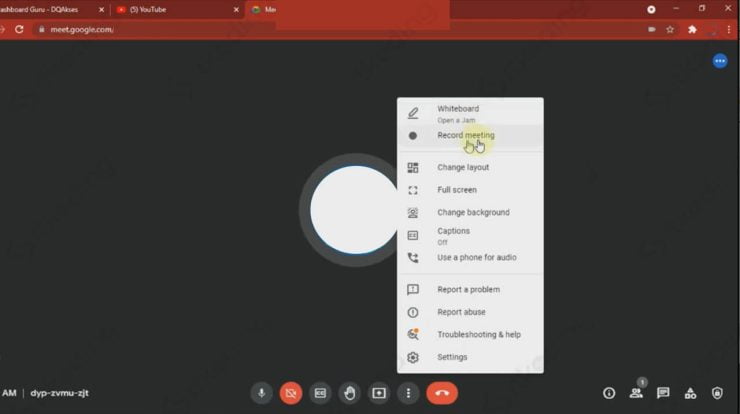
- Pada tombol “More”, pilih opsi “Record Meeting”
- Setelah merekam, video akan secara otomatis disimpan di Google Drive
Dengan tips dan panduan dalam artikel ini, Anda sekarang dapat merekam pertemuan di Google Meet dengan mudah dan efisien. Segera coba fitur merekam video di Google Meet dan nikmati manfaatnya!
Kesimpulan
Google Meet adalah layanan video konferensi online yang memungkinkan penggunanya untuk memudahkan pertemuan virtual dengan teman, keluarga, atau kolega. Dapat merekam pertemuan di Google Meet menjadi sangat bermanfaat dalam situasi cerdas seperti saat Anda memerlukan catatan untuk merujuk kembali ke topik yang dibahas atau berbagi dengan orang lain yang tidak dapat bergabung dalam pertemuan tersebut. Dengan beberapa tips dan panduan dalam artikel ini, Anda sekarang dapat merekam pertemuan di Google Meet dengan mudah dan efisien.
5 Pertanyaan Umum
Q: Apakah saya dapat merekam obrolan tatap muka pribadi di Google Meet?
A: Tidak, fitur merekam hanya tersedia untuk obrolan tatap muka bisnis atau eduikasi yang Anda ikuti dan dengan izin dari semua peserta.
Q: Apakah Google Meet aman untuk digunakan?
A: Ya, Google Meet aman untuk digunakan dan memiliki kontrol keamanan yang kuat.
Q: Apa yang perlu saya lakukan setelah merekam percakapan di Google Meet?
A: Video rekaman secara otomatis disimpan di Google Drive, dan Anda dapat mengedit atau membagikannya setelah itu.
Q: Apakah saya dapat memotong rekaman video di Google Meet?
A: Ya, Anda dapat memotong klip video secara langsung di Google Drive setelah merekam percakapan.
Q: Apakah saya harus memiliki akun Google untuk menggunakan Google Meet?
A: Ya, untuk mengakses fitur Google Meet, Anda harus memiliki akun Google.