


Apabila Anda sering bekerja dengan file-file besar seperti Excel, PowerPoint, maupun Word, kompresi file adalah sebuah hal yang perlu dilakukan guna menghemat ruang penyimpanan pada komputer atau laptop. Cara kompres file excel dapat dilakukan dengan mudah menggunakan beberapa langkah sederhana yang akan kami jelaskan pada artikel ini. Mari simak lebih lanjut!
Apa Itu Kompresi File pada Microsoft Windows?
Kompresi file adalah sebuah tindakan untuk mengurangi ukuran file tanpa mengurangi fungsionalitas dari file tersebut. Tindakan ini tergolong penting untuk dilakukan terutama bagi Anda yang bekerja dengan data dalam skala besar. Kompresi file akan menghemat ruang penyimpanan pada perangkat Anda.
Mengapa Kita Perlu Melakukan Kompresi File?
Kompresi file memang sangat diperlukan bagi Anda yang bekerja dengan file berukuran besar seperti Excel atau PDF. Dengan melakukan kompresi file maka Anda akan merasa lebih efisien dalam mengelola ruang penyimpanan pada perangkat Anda. Kompresi file juga akan mempermudah proses transfer data secara online dan menghemat waktu dalam pengiriman data dalam skala besar.
Manfaat Kompresi File pada Microsoft Windows
1. Menghemat ruang penyimpanan pada perangkat Anda.
2. Membantu Anda mempercepat transfer data online dalam skala besar.
3. Mempermudah sharing file dengan teman maupun rekan kerja.
4. Mempercepat proses loading data pada saat membuka file.
5. Membantu mengurangi risiko corrupt data pada saat transfer data.
Tips Melakukan Kompresi File pada Microsoft Windows
1. Gunakan fitur bawaan Windows seperti WinZip atau WinRAR yang sudah terinstall di dalam Windows Anda.
2. Sebelum melakukan kompresi pastikan Anda sudah menghapus file-file yang tidak penting.
3. Simpan file hasil kompresi ke dalam drive atau cloud storage seperti Google Drive atau DropBox.
4. Selalu gunakan settingan default untuk hasil kompresi file agar tidak terjadi perubahan pada format data.
5. Jangan lupa untuk memberi nama file hasil kompresi dengan nama yang mudah diingat untuk memudahkan Anda dalam mencarinya.
Cara Melakukan Kompresi File pada Microsoft Windows
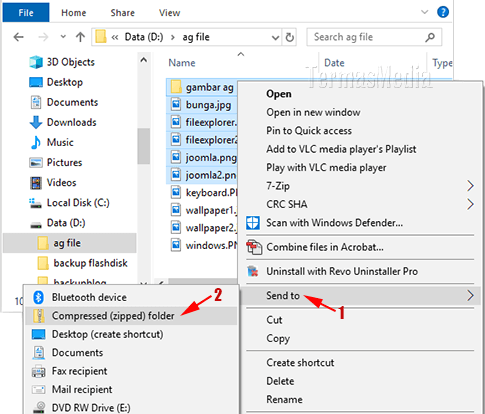
1. Pilih file yang akan Anda kompres dengan mengklik kanan file tersebut dan pilih opsi “Send to” -> “Compressed (zipped) folder”.
2. Tunggu beberapa saat sampai file selesai dikompresi.
3. File hasil kompresi akan tersimpan pada folder yang sama dengan file sebelumnya.
4. Pastikan Anda memberi nama file hasil kompresi yang berbeda dengan file aslinya untuk memudahkan Anda saat mencarinya.
5. Selesai! Anda telah berhasil melakukan kompresi file pada Microsoft Windows.
Conclusion
Melakukan kompresi file pada Microsoft Windows memang sangat diperlukan terutama bagi Anda yang bekerja dengan data dalam skala besar. Dengan melakukan tindakan ini maka Anda akan merasa lebih efisien dalam mengelola ruang penyimpanan pada perangkat Anda. Selain itu, kompresi file juga akan mempermudah proses sharing data dengan teman maupun rekan kerja.
FAQs
1. Apakah saya perlu melakukan kompresi file jika saya bekerja dengan file dalam skala kecil?
Meskipun Anda bekerja dengan data dalam skala kecil, namun jika Anda ingin menghemat ruang penyimpanan pada perangkat Anda, maka melakukan kompresi file tetap diperlukan.
2. Apa saja software yang bisa saya gunakan untuk melakukan kompresi file?
Anda bisa menggunakan software bawaan Windows seperti WinZip atau WinRAR atau menggunakan software lain seperti 7-Zip atau PeaZip.
3. Apakah tindakan kompresi file akan mengurangi kualitas dari data?
Tidak, jika Anda menggunakan settingan default untuk hasil kompresi file, maka tidak akan terjadi perubahan pada format data.
4. Apa saja format file yang bisa dikompresi pada Microsoft Windows?
Anda bisa kompresi hampir semua format data seperti Excel, PowerPoint, Word, PDF dan masih banyak lagi.
5. Apakah kompresi file sama dengan enkripsi file?
Tidak, kompresi file hanya bertujuan untuk mengurangi ukuran file tanpa merubah format data, sedangkan enkripsi file bertujuan untuk mengamankan data dengan mengubah bentuk data menjadi kode tertentu dengan kata kunci tertentu.
Jadi, itulah informasi mengenai cara kompres file Excel di Microsoft Windows. Semoga artikel ini bermanfaat bagi Anda yang ingin menghemat ruang penyimpanan pada perangkat Anda. Selalu ingat untuk selalu menjaga backup data Anda dan gunakan perangkat lunak dengan bijak.





