


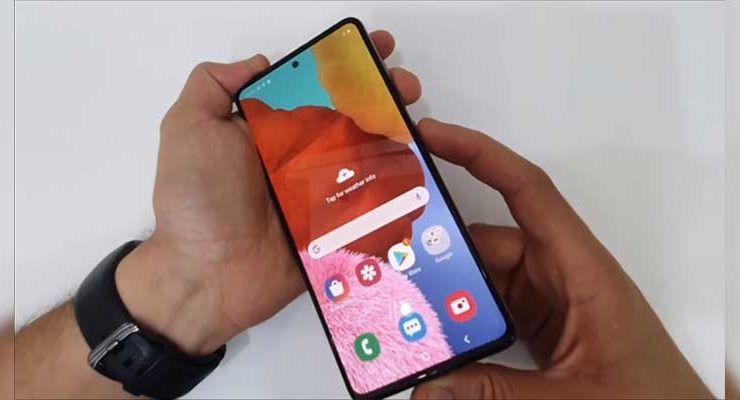
Apakah kamu salah satu pengguna smartphone Samsung A21s? Jika iya, pasti kamu ingin tahu bagaimana cara mengambil tangkapan layar atau screenshot di ponsel pintarmu. Untuk itu, kami telah menyusun panduan lengkap tentang cara screenshot Samsung A21s yang dapat kamu praktikkan sekarang juga!
Apa itu Screenshot
Screenshot adalah proses mengambil gambar atau tangkapan layar dari tampilan layar ponsel atau komputer. Dengan cara ini, kamu dapat menyimpan dan membagikan tampilan layar yang ditampilkan pada perangkatmu, termasuk gambar, teks, dan grafik.
Mengapa Screenshot Penting
Screenshot sangat penting bagi banyak orang, terutama bagi mereka yang bekerja dengan aplikasi atau software tertentu. Dengan screenshot, kamu dapat membuat dokumentasi tentang tampilan layar, data, dan informasi penting lainnya yang bisa digunakan sebagai bukti atau referensi di masa depan.
Manfaat Screenshot
Manfaat menggunakan screenshot di ponselmu cukup banyak, antara lain:
- Membuat dokumentasi tampilan layar
- Memperlihatkan pesan atau notifikasi penting
- Sharing informasi dengan teman atau rekan kerja
- Membuat tutorial atau panduan penggunaan aplikasi
Tips Screenshot Samsung A21s
Berikut adalah beberapa tips dan trik yang dapat membantumu mengambil tangkapan layar di Samsung A21s:
- Geser dengan dua jari
- Gunakan tombol fisik
- Gunakan Bixby Voice
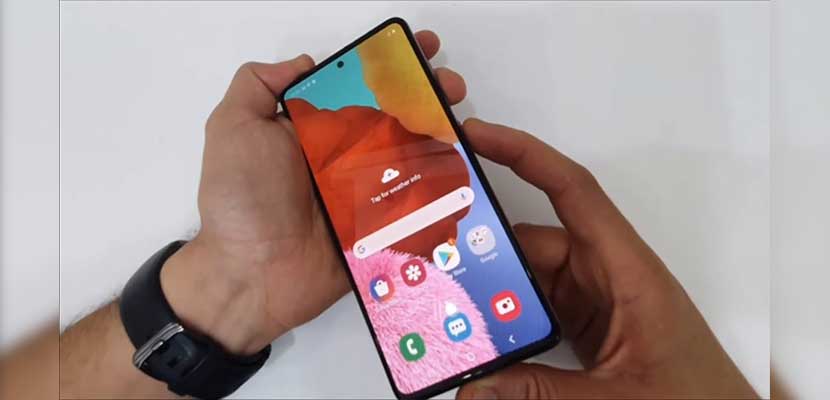

Cara Screenshot Samsung A21s
Berikut adalah dua cara yang dapat kamu gunakan untuk mengambil tangkapan layar di Samsung A21s:
- Cara 1 – Geser dengan Dua Jari
- Cara 2 – Gunakan Tombol Fisik
Buka layar aplikasi atau halaman web yang ingin kamu screenshot, kemudian geser dengan dua jari dari atas ke bawah atau sebaliknya hingga layar berkedip dan suara shutter terdengar.
Buka layar aplikasi atau halaman web yang ingin kamu screenshot, kemudian tekan tombol power dan tombol volume down secara bersamaan selama 1-2 detik hingga layar berkedip dan suara shutter terdengar.
Conclusion
Kami harap panduan tentang cara screenshot Samsung A21s di atas dapat membantumu mengambil tangkapan layar dengan mudah dan cepat. Dengan screenshot, kamu dapat membuat dokumentasi dan berbagi informasi dengan mudah dan nyaman.
FAQs
- Apakah cara screenshot Samsung A21s sama dengan model Samsung lainnya?
- Bisakah saya mengedit screenshot Samsung A21s setelah diambil?
- Apakah saya harus mengambil screenshot di waktu yang berbeda untuk setiap aplikasi atau tampilan layar?
- Biqpxby Voice yang dimana saya dapat mengaktifkan Bixby Voice?
- Bagaimana jika ponsel Samsung A21s saya tidak merespon saat mengambil screenshot?
Jawaban: Tidak selalu sama, karena cara screenshot tergantung pada model dan sistem operasi ponsel yang digunakan.
Jawaban: Ya, kamu dapat mengedit screenshot menggunakan aplikasi edit foto atau built-in editor Samsung A21s.
Jawaban: Tidak sesuai, kamu dapat mengambil screenshot kapan saja, baik itu satu layar atau beberapa tampilan aplikasi dalam satu tangkapan layar.
Jawaban: Untuk mengaktifkan Bixby Voice, tekan dan tahan tombol Bixby pada bilah navigasi bawah ponselmu.
Jawaban: Cobalah untuk me-restart ponsel atau membuka aplikasi kamera untuk memeriksa apakah kamera berfungsi dengan baik.





