


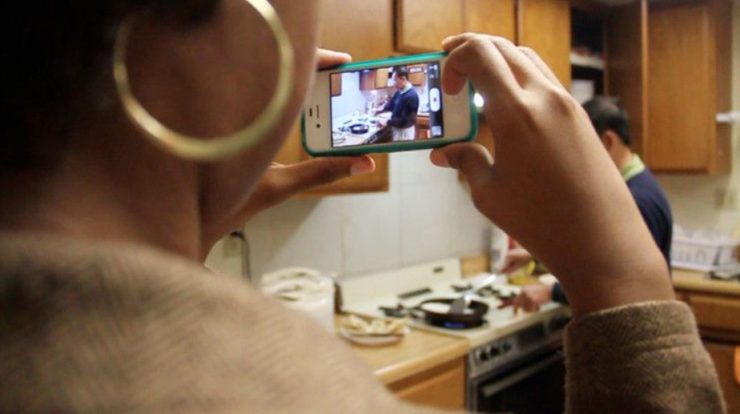
Siapa yang tidak suka menonton video? Namun, seringkali kita mendapatkan video yang terlalu lama atau tidak sesuai dengan kebutuhan kita. Jangan khawatir! Kini kamu bisa memotong video dengan mudah di PC atau HP. Berikut panduan lengkap dari SabineBlog untuk menggunakannya:
Apa Itu Potong Video di PC atau HP?
Potong video adalah sebuah tindakan memperpendek video dengan cara membuang bagian-bagian yang tidak diperlukan dan merapikan sisa video yang dihasilkan. Potong video ini bisa dilakukan di PC atau juga di HP. Saat ini, berbagai aplikasi telah tersedia untuk memotong video, sehingga memudahkan pengguna untuk menggunakannya.
Mengapa Harus Memotong Video?
Potong video berguna untuk membuang bagian-bagian yang tidak diperlukan dari video. Selain itu, kamu juga dapat menyesuaikan panjang video dengan durasi yang diinginkan, sehingga akan lebih mudah dan efisien untuk ditonton. Jika kamu ingin membagikan video ke sosial media atau platform lainnya, kamu bisa menggunakan fitur potong video untuk membuat video lebih singkat dan padat.
Manfaat Potong Video di PC atau HP
- Membuang bagian yang tidak diperlukan dari video yang dihasilkan
- Menyesuaikan panjang video dengan durasi yang diinginkan
- Lebih mudah dan efisien untuk ditonton
- Membuat video lebih singkat dan padat untuk dibagikan ke platform sosial media
Tipsnya Gimana?
- Sebelum memotong video, pastikan kamu sudah memilah bagian-bagian mana yang perlu dihapus dan mana yang ingin disimpan.
- Pilih software editing video, seperti Adobe Premiere atau Camtasia, untuk memotong video di PC. Sedangkan di HP, kamu bisa menggunakan aplikasi editing video seperti Inshot atau Kinemaster.
- Sebelum menyimpan video yang sudah dipotong, pastikan untuk mengecek kembali apakah bagian-bagian yang diperlukan sudah tepat dan bagian yang tidak diperlukan sudah dihilangkan.
Cara Potong Video di PC dan HP
Berikut ini panduan lengkap cara memotong video di PC dan HP:
1. Menggunakan Adobe Premiere Pro di PC
- Buka Adobe Premiere Pro.
- Import video yang ingin dipotong.
- Tandai bagian mana yang perlu dipotong.
- Pilih bagian yang ingin dihapus dan tekan tombol “Delete”.
- Simpan video yang sudah dipotong.
2. Menggunakan Inshot di HP
- Download dan buka aplikasi Inshot.
- Import video yang ingin dipotong.
- Tandai bagian mana yang perlu dipotong.
- Pilih bagian yang ingin dihapus dan tekan tombol “Cut”.
- Simpan dan selesaikan potongan video.
Conclusion
Jadi, sudah tidak perlu khawatir lagi jika kamu memiliki video yang terlalu panjang. Kamu bisa memotong video di PC atau HP dengan mudah. Dengan potong video, kamu bisa membuatnya lebih singkat dan padat untuk dibagikan ke platform sosial media dan juga memudahkan untuk ditonton. So, mari memotong video!
FAQs
1. Apakah potong video bisa merusak kualitas video?
Tidak, asalkan kamu melakukan potong video dengan benar. Pilihlah software editing video atau aplikasi yang baik dan pastikan memiliki opsi render kualitas video yang tinggi.
2. Apakah potong video memerlukan kapasitas memori yang besar?
Tergantung pada kapasitas video yang ingin dipotong. Namun, umumnya memotong video tidak memerlukan kapasitas memori yang besar.
3. Apakah semua file video bisa dipotong di PC atau HP?
Ya, selama format video yang ingin dipotong didukung oleh software atau aplikasi yang digunakan.
4. Apakah ada aplikasi editing video gratis untuk memotong video di HP?
Ya, ada. Kamu bisa menggunakan aplikasi seperti Inshot atau Kinemaster yang dapat diinstall di HP.
5. Apakah potong video di HP memiliki kualitas video yang rendah dibanding PC?
Tergantung pada opsi render kualitas video di software editing video atau aplikasi yang digunakan. Kamu bisa memilih opsi kualitas video yang tinggi untuk mendapatkan hasil potongan video yang lebih baik.





