


Ada berbagai cara biar mampu masuk ke safe mode Windows 10, lazimnya fitur safe mode ini digunakan untuk melakukan troubleshooting pada sistem operasi komputer seperti windows 7, windows 8, dan windows 10.
Proses masuk Safe Mode Windows 10 juga bisa kalian lakukan dikala sedang mengakses perangkat dari bios. Cara ini ialah cara yang mampu dijalankan nyaris setiap perangkat komputer seperti lenovo, acer, asus dan merk yang lain.
Safe mode ialah salah satu fitur Windows yang mampu digunakan untuk memperbaiki masalah komputer. Contohnya seperti acara yang berlangsung secara tidak normal akibat virus menyerang software.
Ketika memakai safe mode, tata cara operasi cuma melaksanakan beberapa acara utama saja. Dengan begitu aplikasi lain yang mengalami bermasalah tidak akan berlangsung atau dinonaktifkan.
Oleh alasannya itu cara masuk safe mode windows 10 ini sungguh ampuh untuk memperbaiki persoalan biasa yang terjadi pada perangkat komputer kita dengan gampang tanpa ada gangguan dari aplikasi lain.
Fungsi Dan Fitur Safe Mode Windows 10
Safe mode ialah salah satu fitur dari tata cara operasi Windows yang sering digunakan untuk melakukan perbaikan seperti menanggulangi acara yang terinfeksi virus malware.
Pada metode safe mode inilah windows cuma akan menjalankan beberapa aplikasi utama saja saat proses startup. Meski demikian banyak juga yang mampu kalian lakukan dalam safe mode, berikut pembahasan lebih jelasnya.
Fungsi Safe Mode Windows 10
Terdapat beberapa fungsi yang terdapat dalam sajian safe mode pada Windows 10.
- Menonaktifkan driver pihak ketiga yang sudah terinstal dalam sistem, mirip driver Grafik atau driver Jaringan Internet.
- Dalam menu safe mode, kalian bisa mematikan tata cara network walaupun tapa fitur jaringan internet.
- Bisa Menghapus Software yang tidak bisa dihapus lewat Windows normal.
- Mematikan software atau acara tertentu yang menjadi penyebab persoalan windows tidak mampu bekerja secara normal.
- Dapat Menjalankan System Restore yang sudah dibentuk sebelumnya.
- Bisa Menjalankan atau mengubah pengaturan dari Registry Windows.
- Safe mode akan Menjalankan metode operasi Windows tanpa menggunakan VGA.
Fitur Safe Mode Windows 10
Reset Windows
- Fitur ini bisa dipakai untuk mengatur ulang pengaturan Windows mirip pertama kali diinstall. Fitur ini akan meniadakan seluruh software yang sudah terinstall pada perangkat.
- System Restore
Fitur ini bisa kalian gunakan untuk mengembalikan pengaturan windows dalam kondisi tertentu, tetapi untuk menggunakannya kalian mesti mempunyai dan melaksanakan backup apalagi dahulu. - Go to Previous Version.
Hampir sama dengan System Restore, fitur ini juga mampu mengembalikan versi Windows yang sedang kalian gunakan. - System Image Recovery.
Pada fitur ini, kalian juga mengembalikan atau mengganti versi Windows sesuai dengan file image yang hendak kalian gunakan. - Startup Repair.
Startup Repair dapat digunakan bila sistem operasi Windows mengalami duduk perkara seperti blue screen windows 10 dan problem lain yang sering terjadi ketika akan masuk menu Windows exploler. - Command Prompt.
Fitur ini berfungsi untuk melaksanakan aplikasi command prompt pada sajian safe mode. - Startup Setting.
Startup Setting ialah fitur yang bisa dipakai untuk mengontrol proses booting Windows. Seluruh sajian konfigurasi safe mode akan berlangsung dan memulai dari sajian pengaturan ini.
Cara Masuk Safe Mode Windows 10
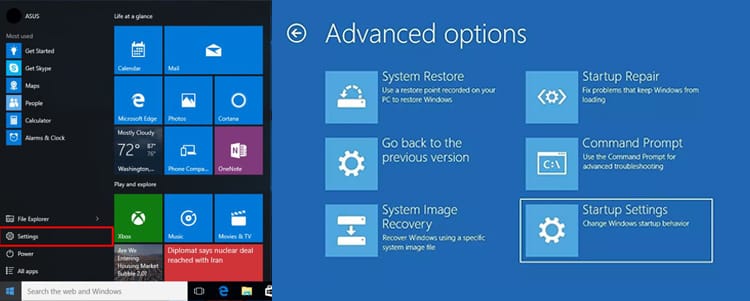
Banyak sekali cara yang bisa kalian gunakan agar mampu masuk ke menu safe mode, Berikut cara masuk safe mode black screen dikala booting di PC.
Masuk ke Halaman BIOS
Cara supaya mampu masuk ke menu safe mode pada Windows 10 adalah dengan masuk ke sajian BIOS apalagi dahulu. Setiap brand laptop mempunyai cara tersendiri dan berlainan-beda biar bisa masuk ke hidangan BIOS.
BIOS yakni metode operasi utama pada laptop ketika dihidupkan. BIOS ini juga berisi pengaturan dari sistem operasi yang kalian gunakan. Kini kalian mampu menemukan bios dengan tata cara UEFI (Unified Extended Firmware Interface).
UEFI ini bukan hanya menggantikan sistem BIOS saja, namun juga berfungsi sebagai sistem operasi kecil yang bisa berlangsung dengan firmware. Kemudian tata cara firmware ini mengintegrasikan tata cara operasi yang kalian gunakan.
Matikan Fast Boot di BIOS
Kini susdah banyak laptop yang mempunyai tata cara booting yang sangat cepat, hanya dengan hitungan detik kalian akan segera masuk ke sajian windows. Namun ternyata hal ini juga akan menghalangi kalian ketika akan masuk ke hidangan safe mode.
Meski demikian terdapat cara untuk mematikan pengaturan fast boot agar kalian dapat dengan gampang masuk ke safe mode, berikut caranya.
- Masuk ke metode BIOS, lalu pilih Advanced Mode pada bab bawah sebelah kanan.
- Kemudian tekan tombol F7.
- Selanjutnya, pilih hidangan BOOT. pada bab sebelah kiri tekan sajian Fast Boot.
- Untuk mengubah fast boot menjadi tidak aktif, kalian mampu menentukan pilihan Disabled.
- Simpan pengaturan tersebut atau tekan tombol F10 dan pilih OK.
Masuk ke Safe Mode Melalui WinRE
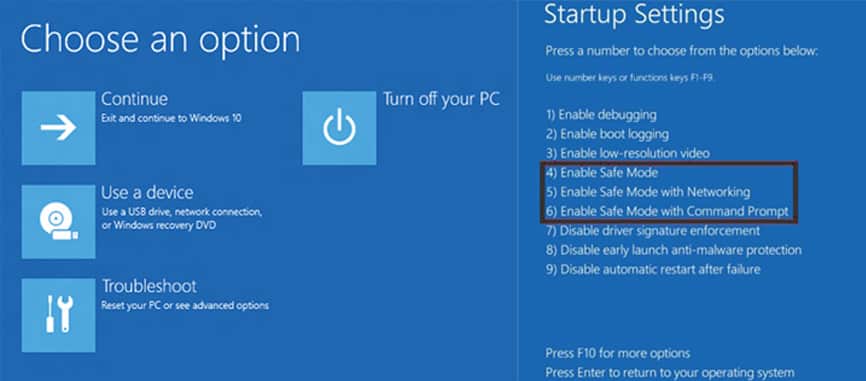
Cara masuk safe mode pada Windows 10 selain memakai BIOS ialah dengan masuk ke WinRE. WinRE (Windows Recovery Environment) ialah suatu alat pemulihan yang bisa menanggulangi urusan pada laptop yang tidak mampu melakukan booting.
- Ketika komputer dihidupkan, tekan dan tahan tombol F9 atau F12 (tergantung dengan merk dan type laptop).
- Kemudian ikuti dengan mekan tombol Power.
- Secara otomatis kalian akan akan di bawa ke halaman WinRE.
- Selanjutnya pilih menu Troubleshoot.
- Kemudian disertai dengan menentukan sajian Advanced options.
- Jika telah simpulan tekan Restart.
- Ketika perangkat sudah hidup, kalian bisa menentukan pengaturan safe mode berdasarkan kebutuhanmu. Seperti safe mode biasa, safe mode dengan Command Prompt, atau safe mode dengan jaringan,.
- Apabila kalian sukses masuk ke hidangan safe mode, kalian akan melihat tanda dengan goresan pena safe mode pada bagian sudut monitor.
Tombol Safe Mode Windows 10
- Sony : F1, F2, atau F3
- Dell : F2 atau F12
- Acer : F2 atau DEL
- HP : ESC atau F10
- Lenovo – Desktop : F1
- Origin PC : F2
- Microsoft Surface Tablets : Tekan dan tahan tombol volume UP.
- ASUS : F2 untuk semua PCs, F2 atau DEL untuk motherboards
- Lenovo – ThinkPads : Enter + F1
- Lenovo : F2 atau Fn + F2
- Samsung : F2
- Toshiba : F2
Cara Keluar Dari Safe Mode Windows 10
Apabila kalian telah final memperbaiki laptop memakai safe mode maka kalian bisa keluar dari sajian safe mode dengan cara melaksanakan restart perangkat, semoga lebih gampang kalian bisa menyaksikan cara berikut ini.
- Gunakan tombol yang berlogo Windows diikuti dengan tombol R untuk membuka hidangan Run.
- Pada kolom yang tersedia kalian bisa mengetikkan msconfig, kemudian tekan OK.
- Dalam menu pengaturan msconfig, pilih tab sajian Boot.
- Hilangkan tanda ceklis pada opsi Safe boot.
- Kemudian tekan Restart untuk masuk ke mode Windows 10.





