


Saya yakin, bagi yang telah usang megang komputer atau laptop, niscaya pernah dengar Format Factory.
Buat yang belum tahu, Format Factory ini adalah sejenis aplikasi file converter, utamanya sih berfungsi pada file jenis media (video atau lagu).
Manfaatnya apa? Banyak lho..
- Untuk menyesuaikan format video agar mampu diputar di sebuah perangkat
- Agar video mampu dikelola kualitasnya (cocok buat vlog)
- Untuk setting size video
- Untuk mengakibatkan video ke MP3 (lagu)
Dan lain-lain. Bahkan di model terbarunya, fitur-fiturnya bertambah banyak lho.
Nah, di sini aku ingin sedikit membahas cara menggunakan format factory. Tujuan tepatnya adalah konversi file media video.
Misal dari format MP4 menjadi format lain.
Buat belum tahu cara installnya, bisa coba baca tutorial di bawah ini. Kalau telah tahu sih skip saja.
Cara Menginstall Format Factory (Versi Terbaru)
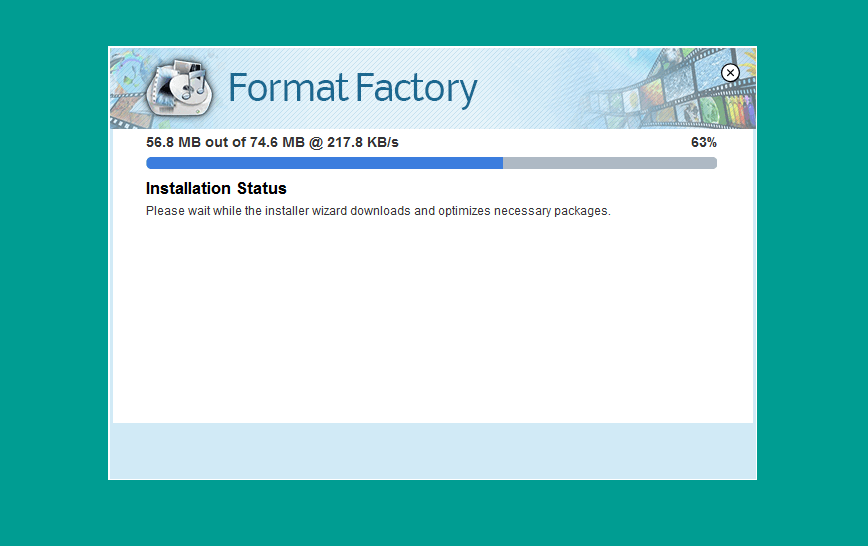
Untuk Format Factory yang saya pakai yakni model modern.
Aplikasi ini mampu kita peroleh secara gratis di komputer atau laptop. Cukup datangi saja situsnya, www.pcfreetime.com.
Berikut cara install Format Factory
- Silakan download dulu Format Factory model terbaru lewat situs resminya
- Kalau sudah, buka file installernya
- Silakan klik Next saja, cukup ikuti panduan dari installernya
- Tunggu proses install hingga simpulan
- Kemudian klik Finish bila sudah
Setelah itu, close installer. Dengan demikian Format Factory mampu dipakai.
Cara Menggunakan Format Factory
Untuk cara memakai Format Factory sendiri bergotong-royong gampang sekali.
Saya pertama kali menggunakan aplikasi ini sekitar 5-6 tahun yang lalu. Sampai sekarang tampilannya nggak jauh beda.
Berikut cara memakai Format Factory:
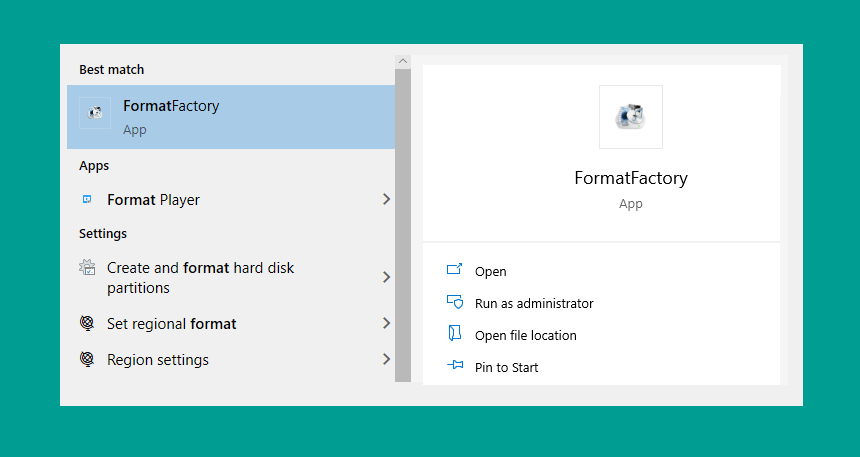
Langkah 1: Pertama silakan buka dulu aplikasi Format Factory
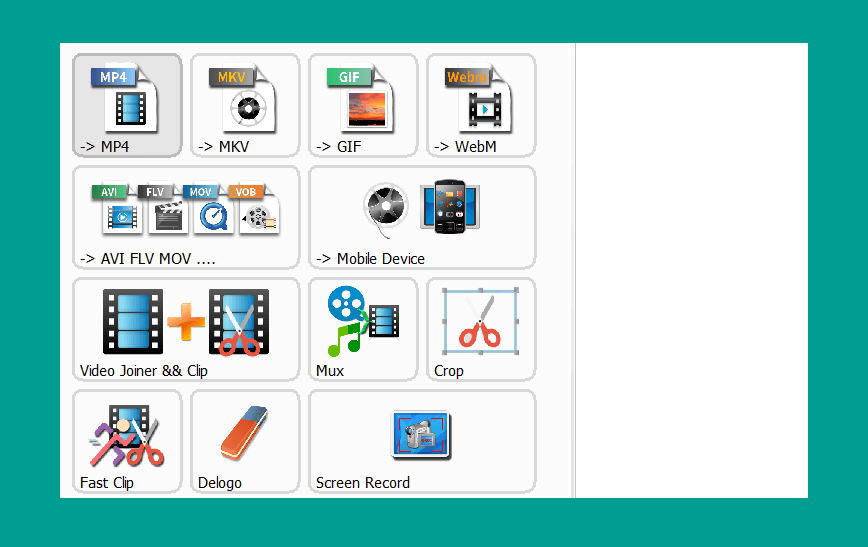
Langkah 2: Kemudian di halaman utama Format Factory, pilih MP4
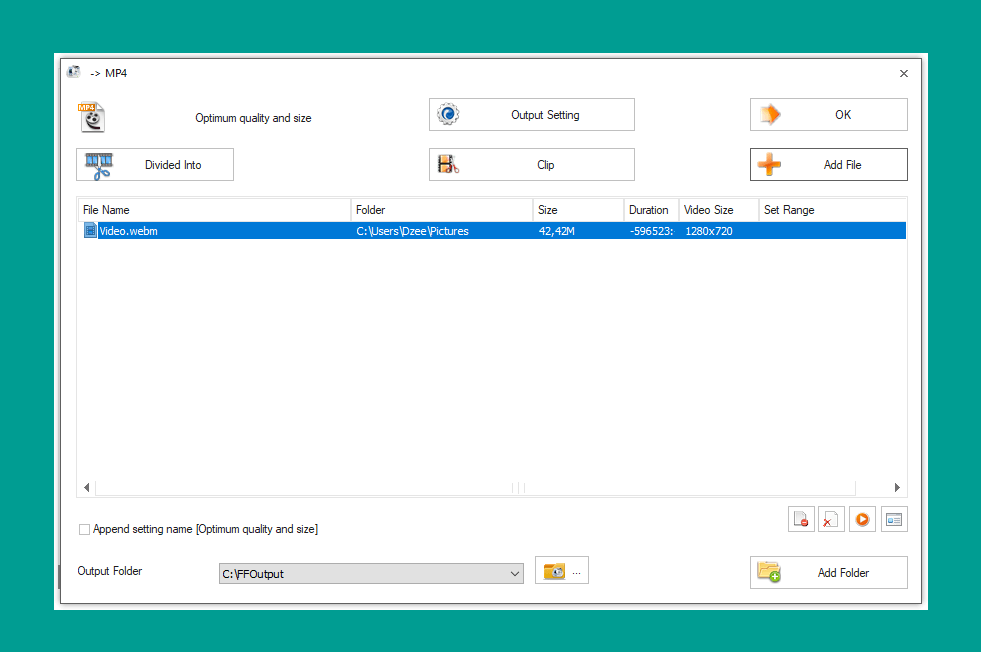
Langkah 3: Akan muncul jendela baru, silakan klik Add File
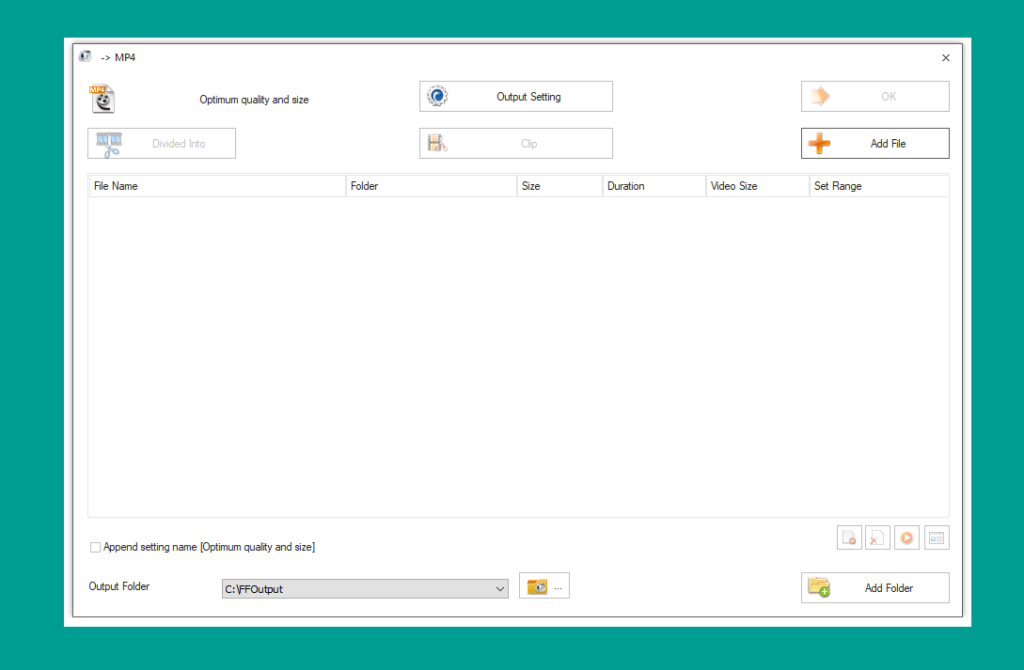
Langkah 4: Kalau sudah klik OK
Langkah 5: Klik Start kemudian tunggu prosesnya beberapa dikala sampai simpulan
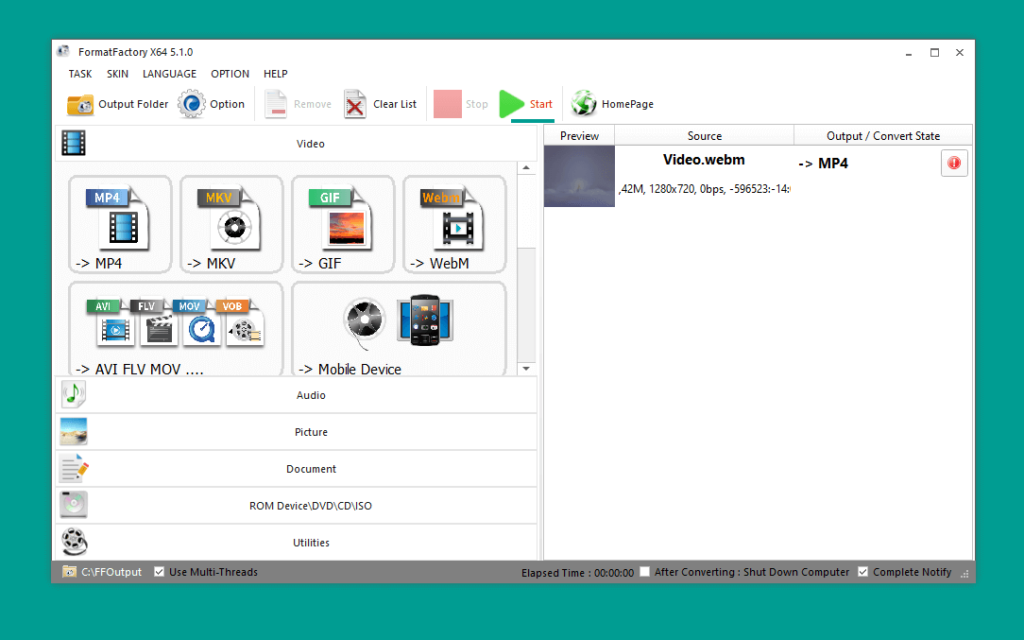
Langkah 6: Anda mampu klik tombol Mulai untuk memutar hasil video tadi
Panduan tersebut ialah acuan memakai Format Factory untuk konversi format video. Karena kebetulan fungsi inilah yang paling banyak dipakai Format Factory.
Pada bimbingan tersebut sendiri mampu kita sesuaikan lagi lho dengan keperluan. Misalnya nih:
- Output Settings: Untuk mengatur hasil mutu video sesuai kebutuhan
- Output File: Untuk mengatur daerah file nantinya tersimpan
- Add Folder: Untuk memperbesar folder yang semua file di dalamnya ingin kita konversi formatnya
Dan lain-lain (Coba deh cek sendiri).
Fitur Lainnya yang ada di Format Factory
Format Factory lazimnya semenjak dulu digunakan untuk kebutuhan konversi sebuah format video.
Tapi belakangan mirip yang saya bilang sebelumnya, ada banyak fitur-fitur baru yang bisa kita mampu di Format Factory model terbaru.
Mungkin di halaman utamanya sendiri sih telah terlihat. Berikut akan aku jelaskan secara singkat:
| Video Joiner | Video join. Misal dari dua atau lebih video menjadi 1 file. |
| Fast Clip | Untuk setting durasi video semoga lebih singkat. Fast effect istilahnya |
| Gif Settings | Membuat video menjadi format GIF. Biasanya sih untuk di-upload ya |
| Screen Record | Untuk rekam layar monitor kurang lebih |
Untuk menggunakan fitur-fitur tersebut tinggal dicoba-coba saja hehe. Kurang lebih nggak jauh beda mirip bimbingan konversi video tadi.
Selain media video, ada juga untuk setting dokumen serta DVD.





