


Siapa yang nggak tahu file Word? Wah, aku pikir untuk ketika ini hampir seluruhnya sudah tahu, dan hampir niscaya pernah pakai juga. Sama mirip file yang lain, dokumen Word juga memiliki size yang variatif. Tergantung dari banyaknya goresan pena, halaman, dan yang paling kuat ialah resolusi dan banyaknya gambar didalamnya
Walau kebanyakan ukurannya hanya berkisar 100KB hingga 5MB, namun tidak jarang hasil simpannya mampu diatas 10MB.
Sekilas mungkin bukanlah dilema, namun untuk yang ada keperluan tetapi terdapat limitasi tertentu (Misalnya upload di web), maka telah niscaya kita harus melakukan kompress file Word tersebut apalagi dahulu.
Cara Memperkecil Ukuran File Word Sampai Maksimal
Nah, untuk postingan ini saya ingin membicarakan beberapa bimbingan, cara memperkecil ukuran file Word (.Doc) sampai beberapa puluh persen lebih kecil.
Misalnya mirip ini:
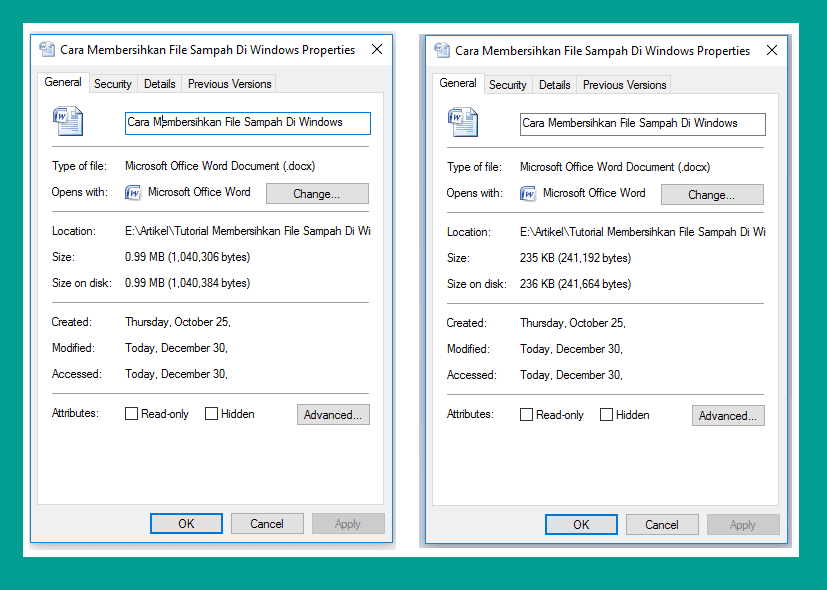
| Hasil Awal | Hasil Akhir |
| 990KB | 235KB |
Kurang lebih 86% jadi lebih kecil.
Tapi perlu diingat, untuk hasil kompressnya juga variatif. Kaprikornus mungkin Anda akan menerima hasil berlawanan dengan yang aku dapat.
Lalu bagaimana caranya? Berikut pembahasannya:
#1. Cara Memperkecil File Word Dengan Kompress Gambar
Untuk metodenya, karena pada dasarnya baik itu goresan pena maupun halaman tidak mampu kita hapus, maka kita harus fokus ke gambar atau foto didalam dokumen, yang rata-rata sizenya memang tinggi.
Nah, disini kita mampu memakai fitur compressimages yang tersedia di semua versi Word (2003, 2007, 2010, 2013, 2016).
Caranya begini:
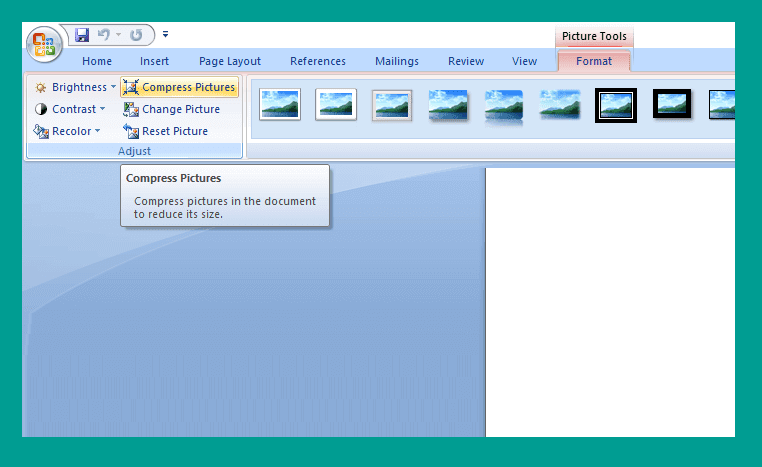
- Buka file Word yang diinginkan > Klik salah satu gambar > Kemudian pada hidangan format (Bagian atas) klik Compress Pictures:
- Setelah timbul jendela baru, klik Options lalu lakukan pengaturan berikut:
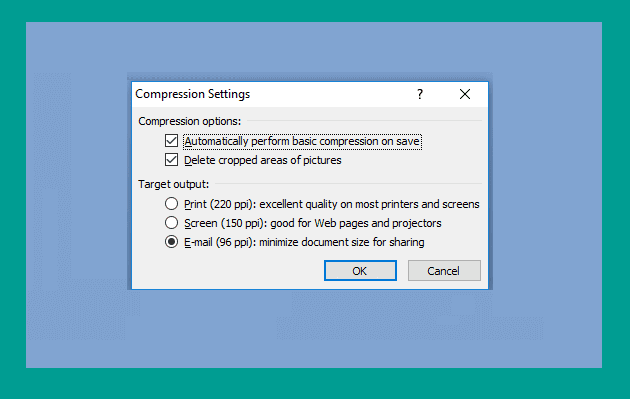
| Compression options | Centang kedua pilihan yang tersedia |
| Target output | Sesuaikan. Jika Anda ingin ukurannya diperkecil secara maksimal, pakai pengaturan Email (96 ppi) |
- Klik OK. Kemudian simpan dokumen Anda.
- Setelah itu cek kembali, maka Anda mampu melihat size dokumen yang telah dikompress.
Catatan:
Oh ya, pada jendela yang ada pilihan Apply compression settings now, hilangkan centang Apply to selected pictures only.
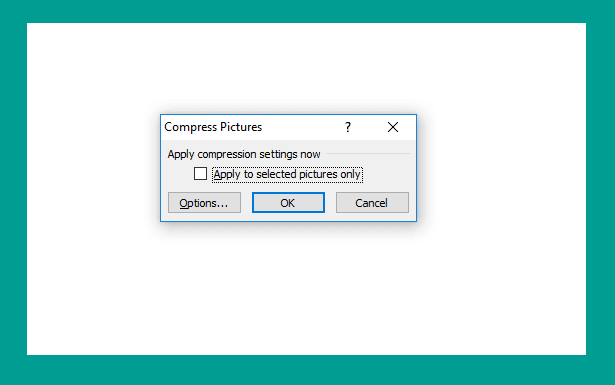
Tujuannya biar optimalisasinya bisa dipraktekkan secara otomatis ke semua gambar yang ada:
Kalau belum jelas, tanya saja hehe.
#2. Cara Kompres Ukuran Word Online
Banyak yang belum tahu, kalau sebenarnya beberapa situs ada yang menawarkan layanan untuk mengoptimalisasi ukuran file dokumen.
Untuk yang ini kita tidak perlu menertibkan gambar yang ada mirip sebelumnya, namun hasil simpulan akan dikelola secara otomatis.
Caranya seperti ini:
- Kunjungi terlebih dulu www.wecompress.com
- Klik tombol Add lalu silakan pilih dokumen yang Anda harapkan
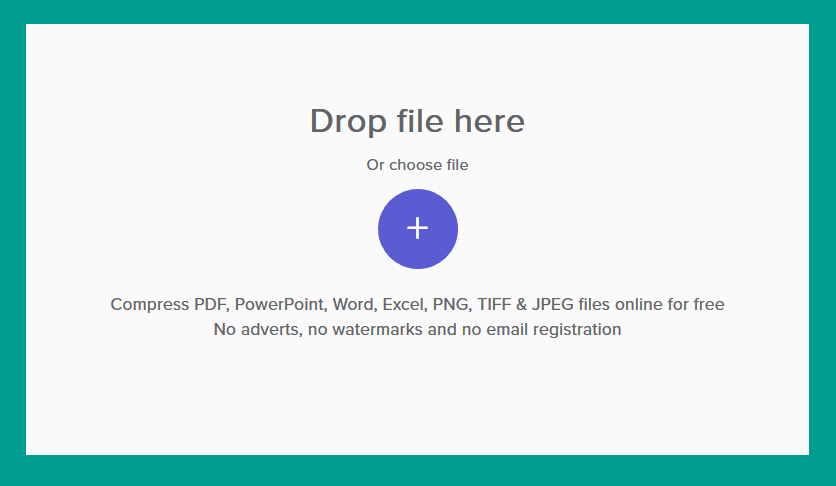
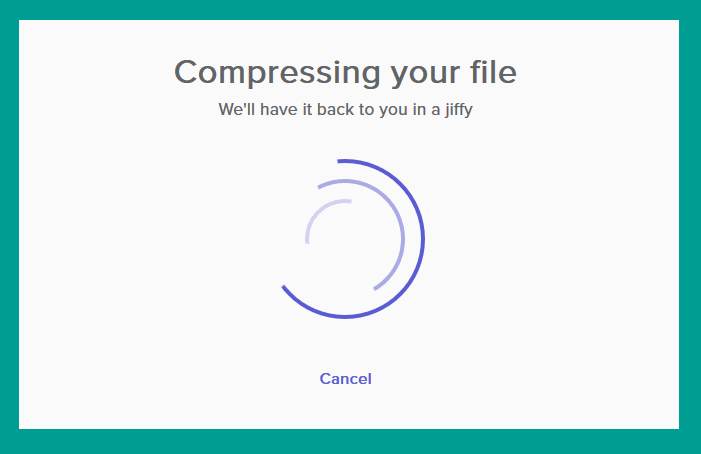
- Tunggu prosesnya selama beberapa dikala:
- Setelah tamat, Anda mampu pribadi menyimpan kesudahannya.
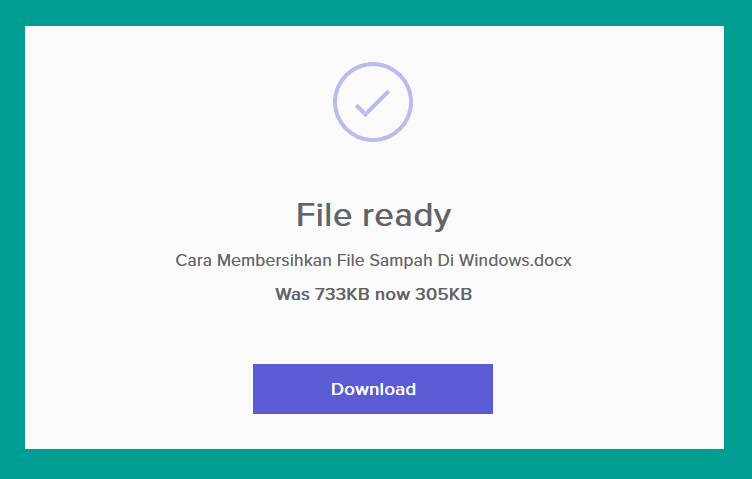
| Hasil Awal | Hasil Akhir |
| 733KB | 305KB |
Dan mirip yang dilihat, dari hasil tersebut saya sukses menghemat dokumen 733KB ke 305KB. Lumayan bukan?
tetapi dari sumber tertentu, ada yang berhasil mengecilkan file dokumen mereka dari 8MB ke 1MB.
Jadi semuanya variatif, tergantung jenis dokumen dan isi gambar didalamnya.
#3. Perkecil Gambar Dokumen Secara Manual
Selain dua pembahasan diatas, pastinya masih ada lagi cara lain yang mampu Anda pakai. Yaitu dengan metode manual.
Berbeda dengan sebelumnya, dimana kita bisa mengoptimalisasi kesannya secara otomatis, disini kita harus mengaturnya sendiri.
- Silakan siapkan atau simpan gambar yang ada di dokumen Word
- Kemudian upload gambar-gambar tersebut ke Tinyjpg.com
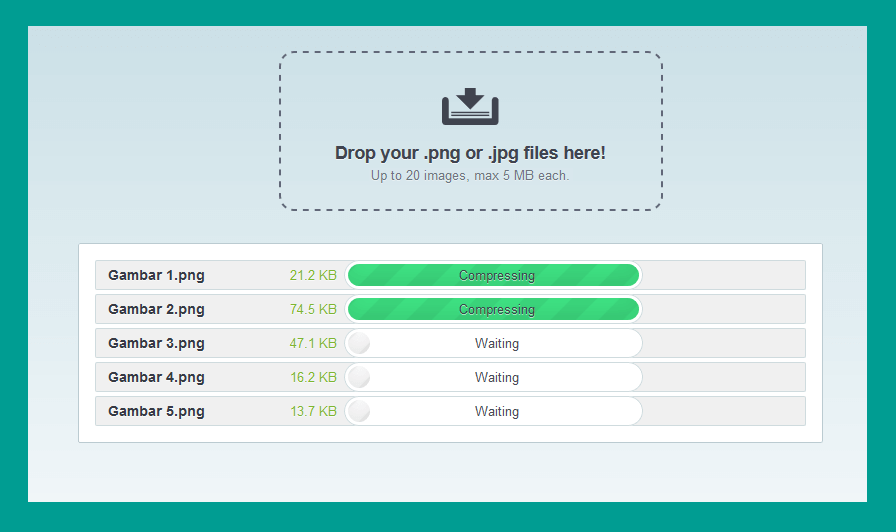
- Tunggu proses compress lalu simpan jikalau sudah
- Terakhir, masukkan kembali semua gambar yang telah di-compress ke dokumen Word
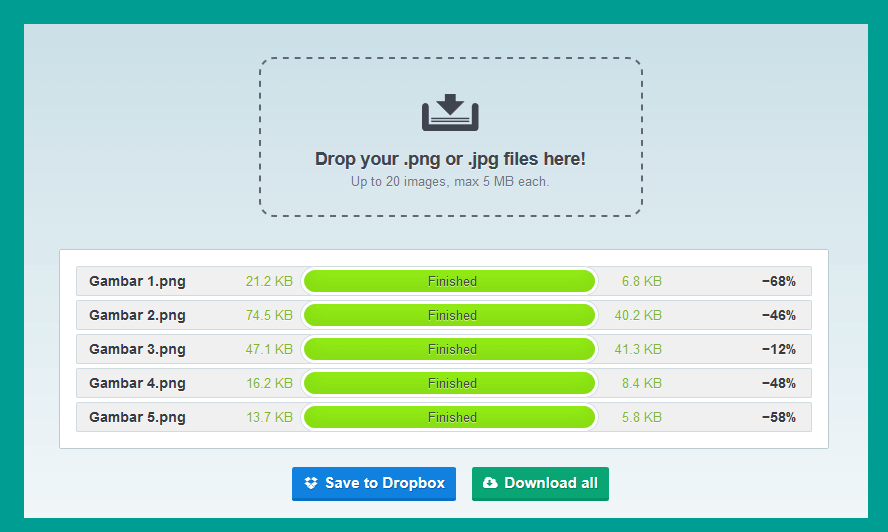
Kalau Anda ingin menciptakan dokumen yang diberi gambar kedepannya, jangan lupa pakai sistem ini.
Catatan:
Size file dokumen itu paling banyak ada di gambar atau foto. Dan dengan mengkompress gambarnya apalagi dulu, maka size bisa ditekan lebih jauh.
#4. Di HP Android
Sebagai pelengkap, di HP Android terdapat beberapa aplikasi yang bisa juga Anda pakai untuk kompress file Word.
Jika Anda ingin mengirimkan file Word melalui HP, maka bisa pakai aplikasi ini.
Berikut caranya:
- Install aplikasi RAR di Playstore
- Selanjutnya buka aplikasinya
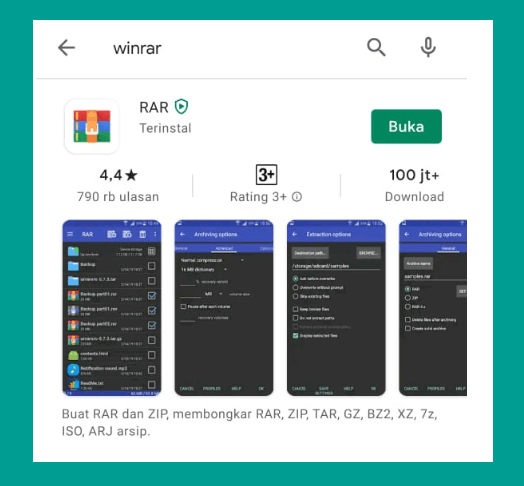
- Kemudian cari dokumen Word yang diharapkan
- Buat file kompress dari dokumen tersebut
- Buka tab Lanjutan > Lalu pilih mode kompress ke Kompresi Terbaik
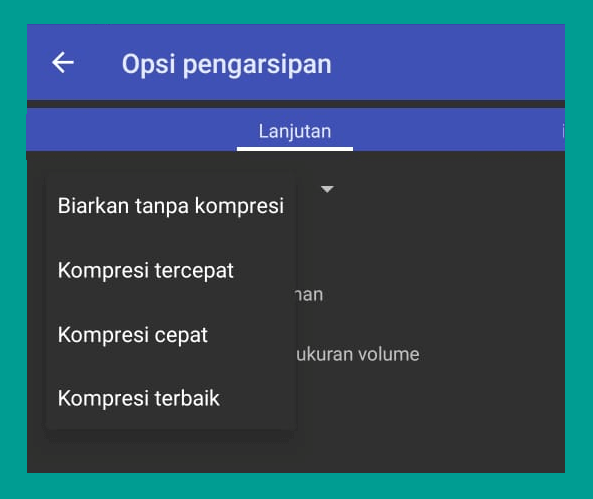
- Simpan filenya





