


Cara memperbesar bunyi video yang kecil tidaklah sukar lho.
Banyak sekali dilema yang didapat, dikala memakai gadget seadanya untuk merekam video.
Utamanya, kualitas gambar yang buruk, pecah-pecah, kualitas bunyi yang buruk hingga bunyi video kecil.
Bicara soal problem suara video yang kecil:
- Ini kebanyakan disebabkan buruknya mutu mic, yang dipakai saat rekaman.
- Bukan persoalan bunyi kecil saja, bahkan mungkin juga akan terdengar teredam, hingga terdengar banyak bunyi noise.
Tentu tidak lezat, menonton video dengan bunyi yang low. Masa speaker mesti dalam volume optimal? Atau nonton di HP sambil ditempelin di telinga?
Cara Memperbesar Suara Video yang Kecil
Cerita sedikit, kebetulan, aku kadang-kadang suka mengupload video rekaman permainan piano saya di media sosial.
Proses rekamannya menggunakan HP Android aku, yang kualitas kameranya kurang elok.
- Hampir senantiasa saat mengevaluasi video hasil rekam, saya mendapati suara video yang kecil sekali. Bahkan kadang-kadang hampir tidak terdengar.
- Ditambah noise yang mengganggu dari bunyi video, sehingga bunyi piano di video aku jadi tersamarkan.
Nah, kemudian sehabis cari-cari solusinya, berbagai tata cara-metode yang mampu digunakan untuk memperbesar kualitas suara dalam video.
Di sini saya ingin membagikan caranya. Tentunya yang paling gampang.
#1. Menggunakan VideoPad (PC)
Untuk sebagian orang, mungkin VideoPad masih agak abnormal ya?
Singkatnya, Videopad yaitu software editing video yang ukurannya kecil tapi punya fitur yang powefull (utamanya untuk editing video eksklusif dan harian).
Selain penggunaannya yang gampang, VideoPad ini juga cocok dipakai di laptop atau komputer dengan spesifikasi yang rendah.
Nah, di sini saya ingin pakai VideoPad untuk memperbesar volume audio di video.
Berikut caranya.
- Pertama, pastinya Anda harus memiliki software VideoPad. Aplikasi ini ukurannya cuma sekitar 6MB dan proses install-nya pun gampang dan cepat.
- Siapkan video yang ingin diperbesar suaranya, kemudian buka aplikasi VideoPad -> Lalu masukkan video tersebut.
- Ketika telah ter-load, drag lagi video yang tadi dimasukkan, ke timeline video yang ada dibawah.
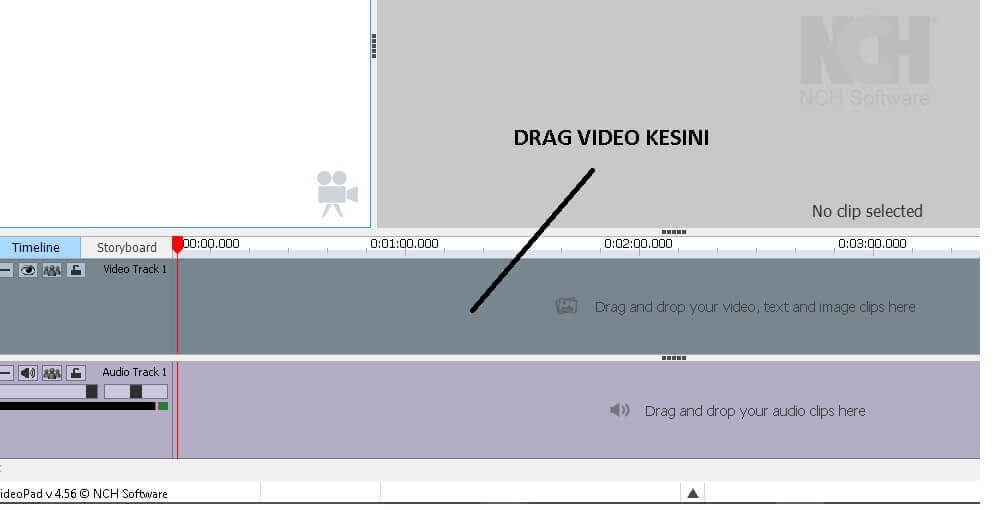
- Ketika video telah di drag, maka akan timbul dua timeline, yakni video dan audio. Untuk video ada di bab atas, sedangkan audio ada dibagian bawah.
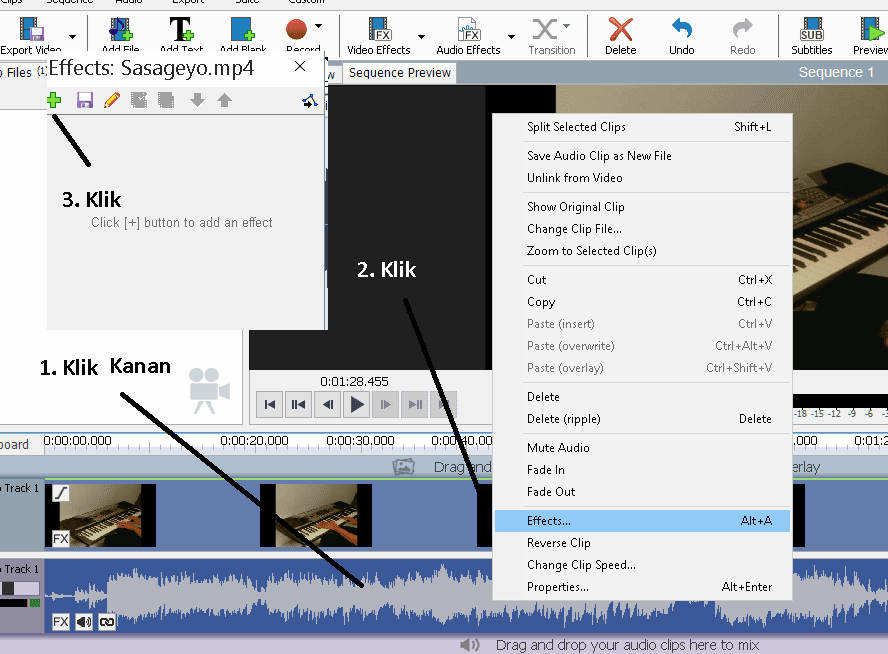
#1. Klik kanan pada bagian timeline audio
#2. Lalu klik effect, akan terbuka jendela baru.
#3. Klik tanda + untuk memperbesar effect pada audio.
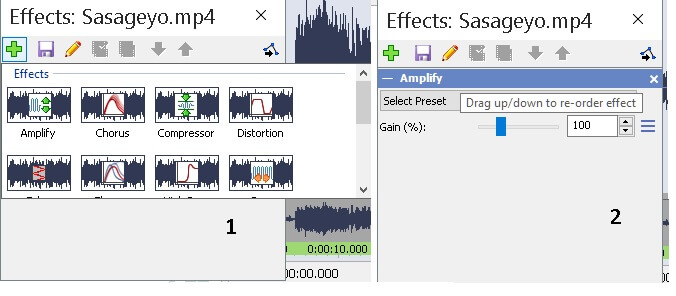
- Pada menu untuk memilih efek audio > Pilih Amplify.
- Kemudian akan timbul jendela gres. Nah, jendela tersebut berisi slider yang berfungsi untuk menambahatau mengecilkan suara di dalam video.
Angka default-nya adalah 100, yang menawarkan volume dari video Anda.
- Untuk memperbesar suara pada video, Anda cukup menggeserkan slider tadi ke kanan sesuai keperluan. Semakin tinggi, makin besar pula suaranya.
Catatan:
Perlu dikenali, bahwa kian tinggi akan semakin terdengar pula noise yang dihasilkan.
 |
| Geser slider sesuai keperluan |
- Selesai, kini video Anda suaranya telah diperbesar. Terakhir, tinggal simpan video tadi dengan cara ekspor video. (Klik tombol CTRL + B)
Note:
Jika dirasa suaranya kurang halus atau terlalu tinggi, Anda juga mampu mengecilkan bunyi pada video dengan menggesernya kebagian kiri.
2. Video Volume Booster (Android) -Update
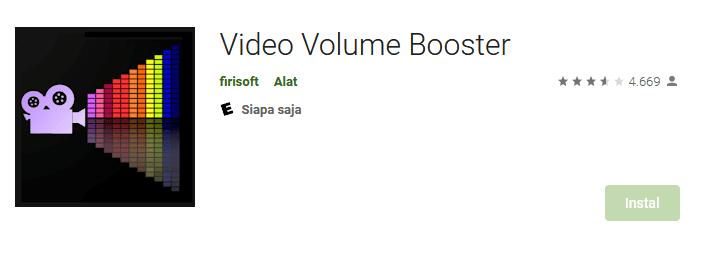
Video Volume Booster adalah aplikasi khusus yang didesain untuk meningkatkan volume suara video dengan mudah.
Aplikasi ini ringan, dan bisa didapat secara gratis lewat Google Playstore. Untuk cara pakainya sendiri juga mudah.
Berikut langkah-langkahnya:
- Install apalagi dulu aplikasi Video Volume Booster di Playstore
- Kemudian silakan buka aplikasinya
- Ketuk tombol Folder Video > Lalu browse dan pilih video yang ingin Anda perbesar suaranya
- Silakan atur pengaturan volume video di sana menjadi lebih tinggi
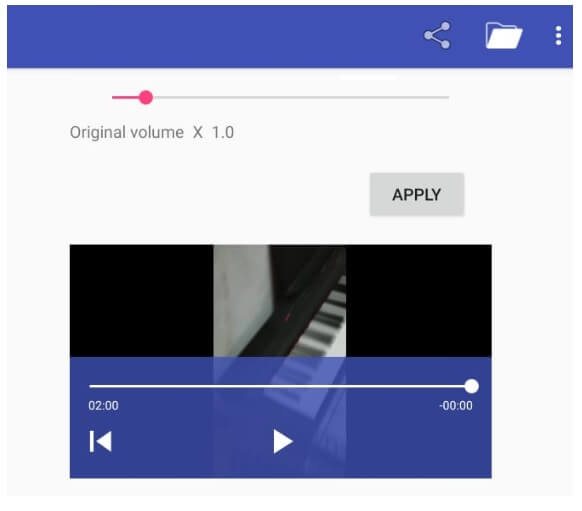
Selesai. Dengan demikian suara video tersebut akan menjadi lebih tinggi.
Cara ini saya buat untuk update, barangkali ada yang ingin perbesar suara video juga di Android





