


Kebanyakan orang, simpulan record video, pasti langsung dibuka dan ditonton balasannya.
Tapi pernahkah Anda mengalami video yang direkam terjadi corrupt, rusak, atau tidak mampu dibuka?
Well, dilema ini memang kadang terjadi. Dan jujur, kadang cukup membuatrepot. Apalagi jika videonya telah sukar-susah kita ambil.
Alhasil mau nggak mau harus rekam ulang.
Nah, untuk menanggulangi hal tersebut disini aku ingin sedikit membahasnya.
Penyebab Video yang Rusak
Kenapa kita merekam video, namun sehabis dibuka malah tidak mampu dibuka? Nah, ini ada penyebabnya.
Penyebab video rusak:
- Salah setting kamera.
- Kamera datang-tiba stop berhenti. Misalnya jika menggunakan HP, mati sendiri HP-nya.
- Storage dari kamera (kartu memori) mengalami error.
- Proses penyimpanan video tidak tepat.
- Proses salin (Copy – Paste) yang tidak tepat. Misalnya berhenti di tengah-tengah.
Ciri video yang rusak:
- Tidak bisa diputar
- Muncul pesan error seperti cannot render file
- Video cuma timbul bunyi
- Suara video putus-putus
- Tidak ada gambar
Dan lain-lain.
Cara Memperbaiki Video Corrupt / Rusak / Tidak Bisa Dibuka
Di sini aku akan diskusikan solusinya. Tapi perlu aku catat, ini nggak 100% sukses ya.
Alasannya bila source video rusak, maka mau tidak mau bekerjsama kita harus rekam ulang.
Tapi tentu kita tidak tahu, kan? Apakah memang source video tersebut masih normal atau tidak? Untuk itu ikuti langkah berikut.
Baca Juga: Cara Memperkecil Ukuran Video Sampai Maksimal (Kualitas Sama)
#1. Menggunakan VLC Video Player
Bagi yang belum tahu, VLC yakni sebuah video player berjenis open source, yang support berbagai jenis format video (MP4, MKV dan lain-lain) dengan aneka macam macam Codec.
Dan disini kita akan memakai software ini, untuk merubah jenis Codec bawaan video ke tipe lain. Karena kadang mampu membantu memperbaiki Video yang tidak bisa terbuka.
Caranya seperti ini:
Langkah 1: Silakan install terlebih dahulu VLC. Bisa melalui halaman resminya di : www.videolan.org/vlc
Catatan:
- Sesuaikan versi VLC dengan arsitektur Windows yang digunakan.
| Windows 32 Bit | Windows 64 Bit |
| VLC Win32 | VLC Win64 |
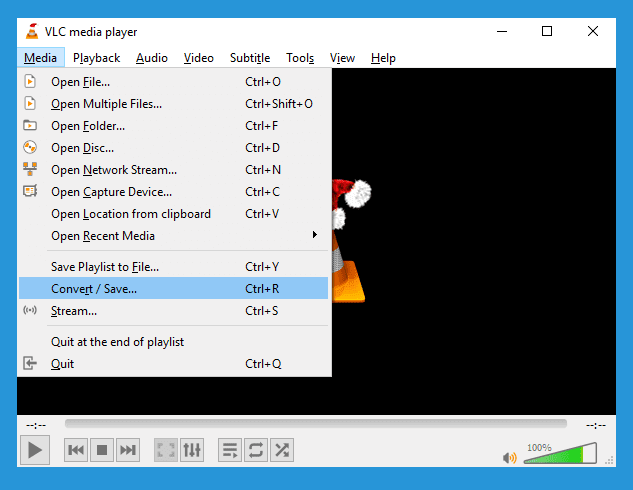
Langkah 2: Setelah diinstall, pribadi buka aplikasinya. Lalu klik Media >> Convert / Save (Di bab hidangan kiri atas):
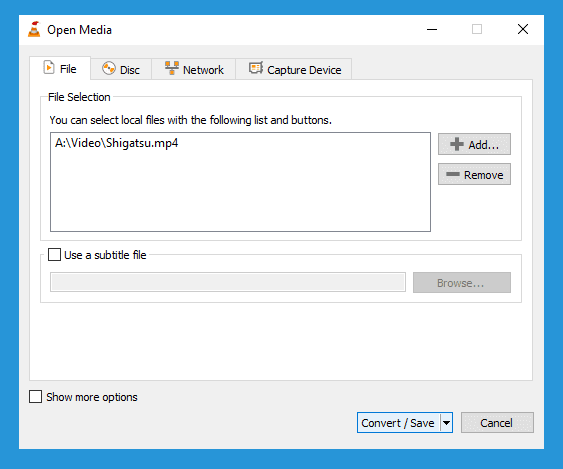
Langkah 3: Klik Add > pilih video yang diinginkan > lalu klik Convert / Save
Langkah 4: Ubah kolom profile menjadi codec lain (Terserah Anda, asal masih format video) kemudian isi destination filenya sesuai keperluan. Terakhir klik Start:
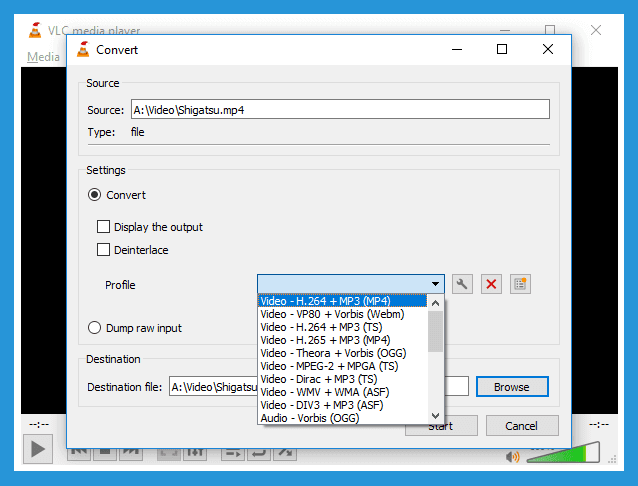
- Codec yang aku rekomendasikan ada H.264 dan H.265
| H264 | H265 |
| Codec standar yang umum dipakai | Codec ini mempunyai size yang lebih kecil |
Langkah 5: Setelah proses convert-nya final, Anda bisa pribadi membuka destinasi output tadi, lalu cek videonya.
Jika belum sukses, coba gunakan cara berikut:
#2. Menggunakan Stellar Video Repair
Stellar Video Repair, yakni suatu software yang berfungsi untuk memperbaiki video rusak, error, corrupt atau tidak bisa diputar.
Berikut cara pakainya.
Langkah 1: Install apalagi dulu softwarenya, kemudian buka.
Catatan:
- Sama seperti sebelumnya, pastikan pakai model Stellar dengan Windows 32 bit atau Windows 64 bit.
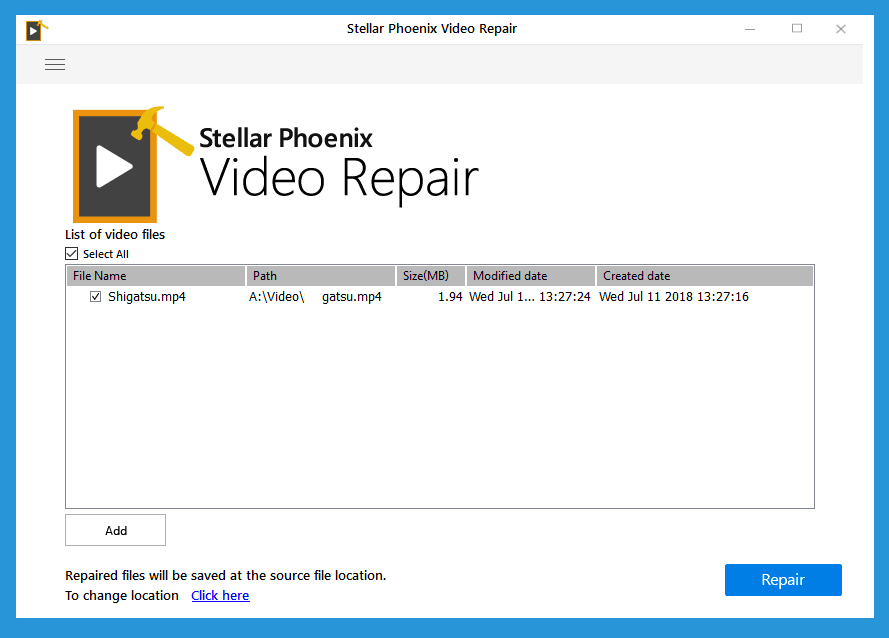
Langkah 2: Klik add >> Kemudian tambahkan video yang dikehendaki
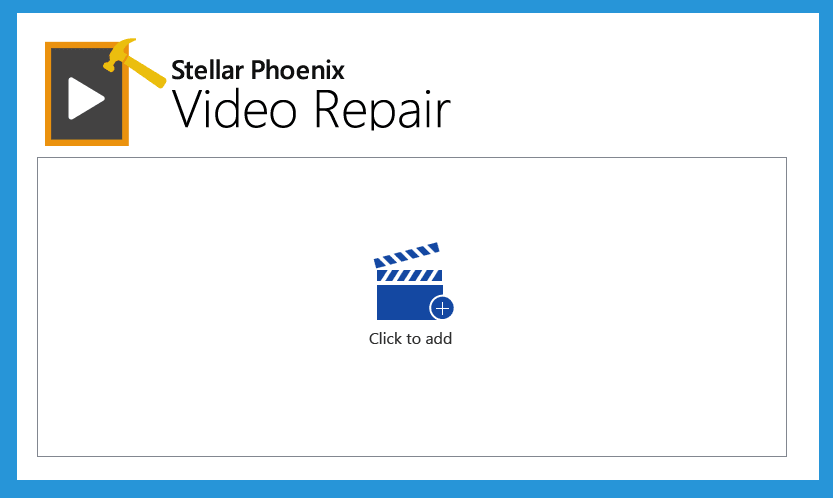
Langkah 3: Anda juga bisa menambahkan lebih dari satu. Tapi bila telah cukup, klik tombol Repair.
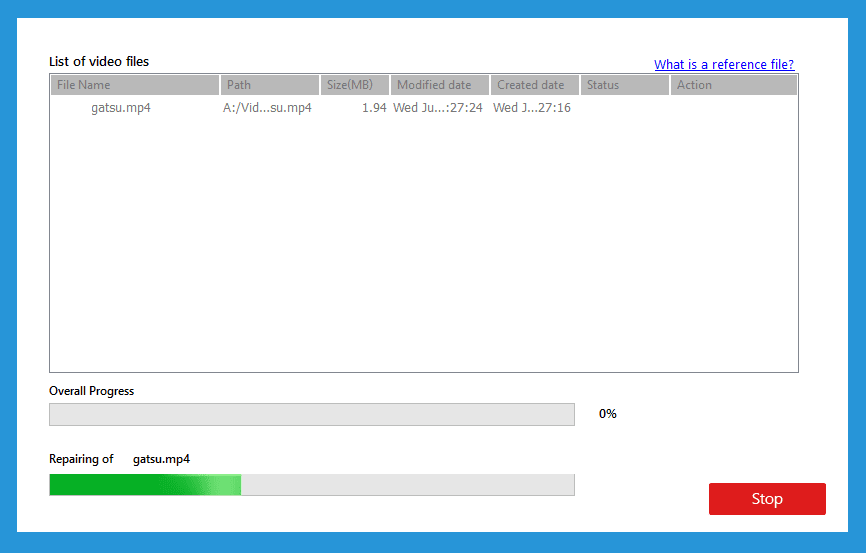
Langkah 4: Tunggu proses repairnya.
Catatan:
- Untuk proses repair ini tergantung dari kerusakan, spek komputer dan size videonya. Bisa cepat dan mampu lama.
Langkah 5: Klik preview untuk melihat hasilnya.
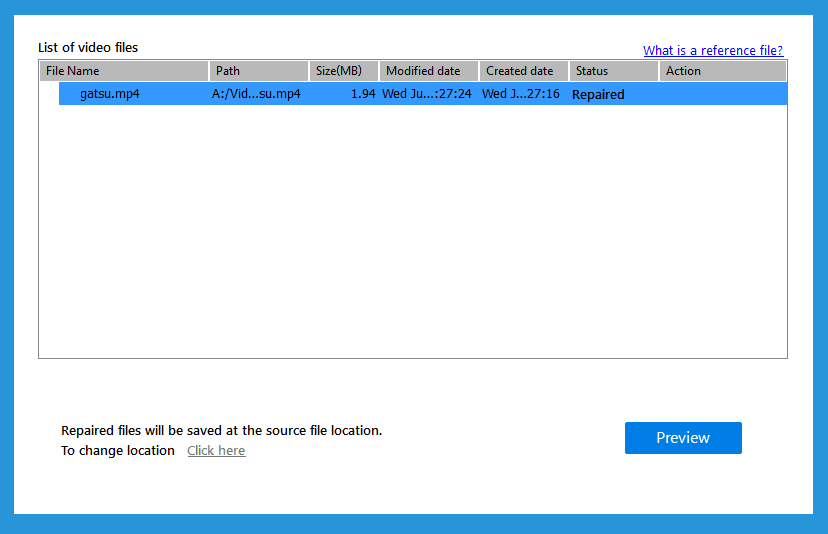
Cara kerja software ini ialah dengan mendeteksi serta memperbaiki secara otomatis jenis kerusakan pada video. Misalnya:
| No | Jenis Error |
| 1 | Error pada header atau slider |
| 2 | Error pada movement (Gerakan pada video) |
| 3 | Error pada durasi (Biasanya ada di detik atau menit tertentu) |
| 4 | Dan error pada bunyi video (Tidak terang misalnya) |
Nah, bila mujur, mungkin video Anda bisa berhasil diperbaiki.
#3. Menggunakan Yodot AVI Repair
Jika video Anda diambil memakai kamera DSLR atau Camcorder, dan kebetulan berformat .AVI mungkin Anda mampu menjajal aplikasi ini.
Cara pakainya:
Langkah 1: Install dahulu aplikasinya, kemudian langsung buka saja.
Langkah 2: Klik browse >> Pilih video yang diinginkan >> Lalu klik repair.
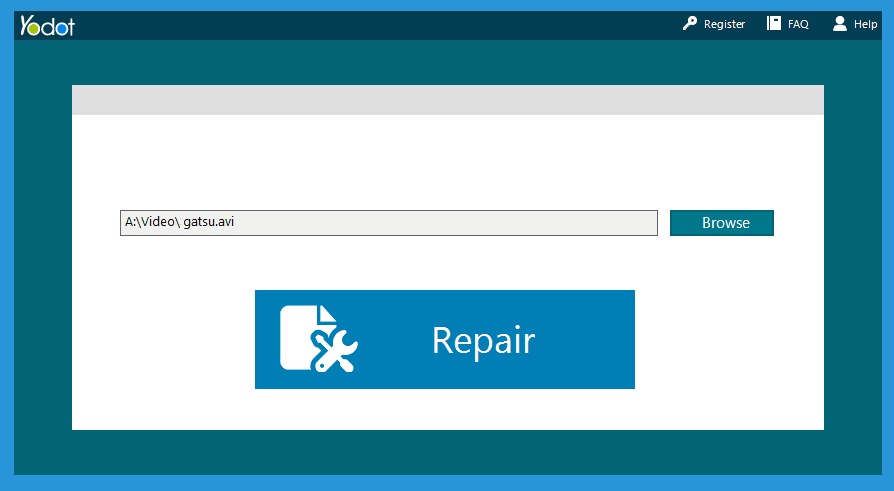
Langkah 3: Jika telah, Anda bisa eksklusif melakukan preview videonya.
Well, mudah bukan?
Bukan AVI saja, aplikasi ini juga support video format DIVX, dan XVID.
Dan untuk input video, disarankan untuk menyalinnya dahulu ke komputer, supaya proses perbaikannya bisa lebih mudah.
#4. Coba Ganti Video Player
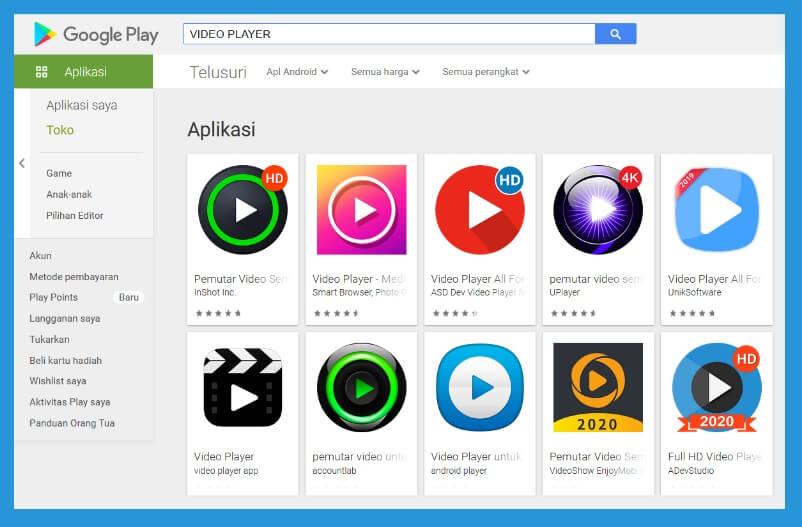
Beberapa format dan jenis codec video, kadang tidak dapat diputar di Video Player tertentu.
Kalaupun Anda ingin mencobanya, biasanya timbul pesan error, ataupun gambar yang dihasilkan cuma hitam semua.
Nah, mengubah tipe Video Player mungkin bisa membantu dilema ini. Rekomendasi aku pakai yang telah support banyak codec dan format.
Windows
- VLC
- MPC-HC
- Dan lainnya
Android
- MXplayer
- VLC (Khusus Android)
- Dan yang lain
Kemudian, buka video yang error tadi menggunakan salah satu dari video player tersebut.
#5. Rekam Ulang Kalau Belum Bisa
Seperti yang aku bilang sebelumnya, corrupt pada video itu nggak senantiasa mampu 100% diperbaiki.
Karena bila resource-nya memang rusak, maka kita mau tidak mau harus mendapatkan ulang resource tersebut.
Dan jika begini, bergotong-royong akan lebih gampang bila Anda mengambil / merekam ulang videonya.
Catatan:
- Coba periksa lagi kira-kira penyebab errornya (cek kembali di atas).
- Kalau videonya bukan hasil rekaman (dapat copy), coba salin ulang dan pastikan prosesnya telah 100% akhir. Maka video akan jadi normal diputar.





