


Memperkecil PowerPoint sangat mungkin dilaksanakan lho. Dan manfaatnya cukup banyak.
Contohnya saat sedang melakukan presentasi, pernah tidak sih merasa agak terasa lag atau patah-patah?
Hal ini salah satunya disebabkan ada banyak gambar dan mungkin video yang telah Anda sisipkan ke dalam slide-nya.
Sehingga PC Anda akan me-load file PPT jadi agak berat.
Kompres file PPT ini juga bisa kita lakukan, saat ingin mengantardata penyajian tetapi kuota sedang terbatas (semoga upload-nya ringan).
Cara Perkecil File Presentasi PowerPoint (PPT)
Untuk caranya sendiri aku eksklusif ada beberapa. Nah, di sini akan aku bagikan untuk Anda yang barangkali sedang butuh.
Silakan disimak berikut:
1. Memperkecil Power Point Secara Online
Pertama Anda bisa memperkecil ukuran PowerPoint secara otomatis melalui situs online. Kaprikornus semua gambar, video atau elemen pendukung lainnya akan dikompres otomatis.
Berikut langkah-langkahnya:
- Langkah permulaan, Anda bisa membuka browser kemudian terusan situs Wecompress.
- Selanjutnya silahkan buka folder yang Anda gunakan untuk menyimpan file PPT tersebut.
- Lalu drop file PowerPoint ke ikon tanda tambah di situs Wecompress.
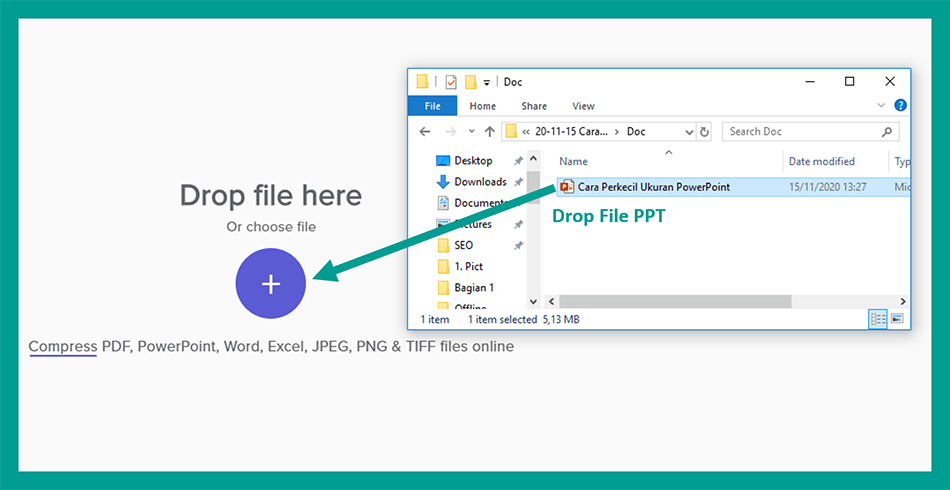
Catatan: Anda juga bisa upload file PPT ke Wecompress dengan klik ikon tanda tambah, kemudian cari datanya.
- Tunggu sampai proses upload final.
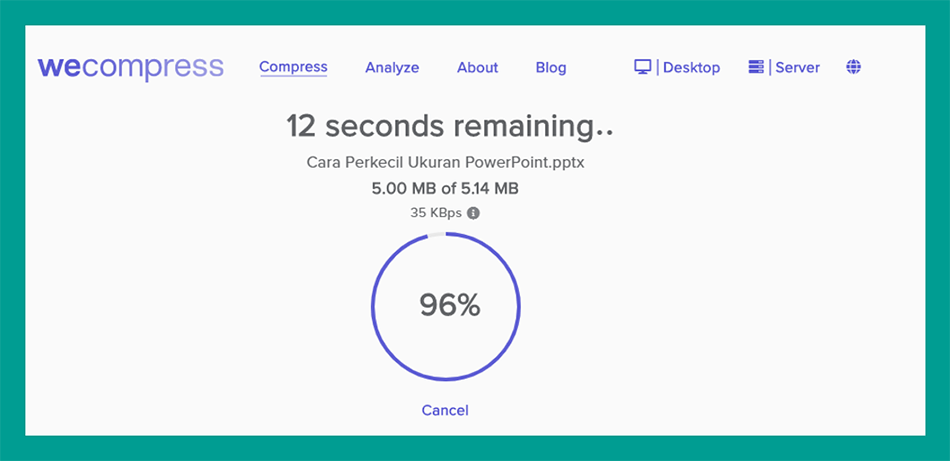
- Jika sudah, Anda bisa klik
tombol Download.
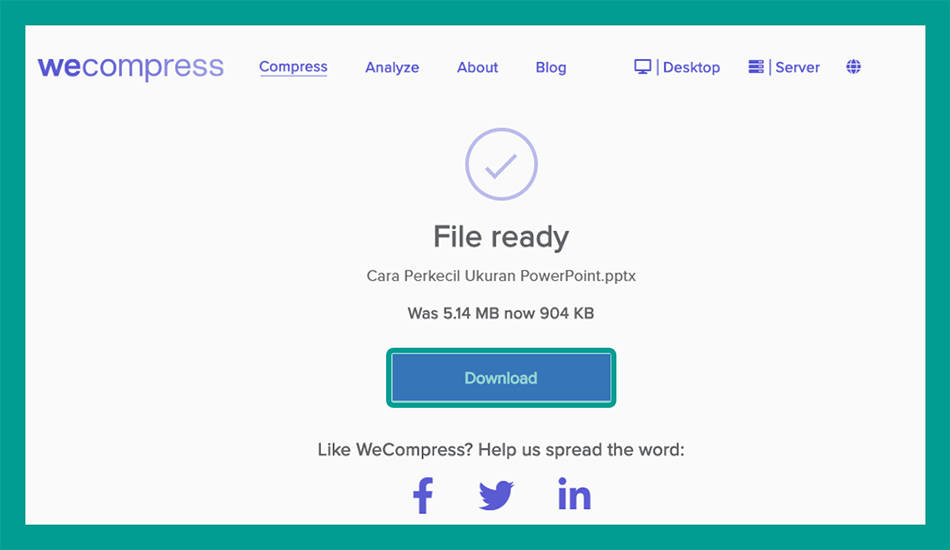
- Selesai.
Dari situs ini, aku mampu mengkompres file PPT sampai lebih dari 60%.
Bisa Anda lihat diatas, sebelumnya file aku berskala 5.14 MB kemudian dikecilkan jadi 904 KB saja. Lumayan kan? 😀
2. Langsung Dari PC
Kemudian ada lagi langkah compress PPT secara manual. Meski agak ribet, tetapi risikonya bisa dikatakan lebih maksimal.
Berikut langkah-langkahnya:
#1. Kompres Gambar
Pertama kita kompres dulu ukuran gambarnya. Karena file gambar ini adalah salah satu yang size-nya paling besar pada data presentasi.
Caranya mudah kok, Anda bisa ikuti panduannya berikut:
- Pertama, silahkan buka file PowerPoint yang ingin Anda kecilkan ukurannya.
- Kemudian klik gambar yang ada pada slide persentasi tersebut.
- Kalau sudah, kini klik tab Format > kemudian pilih Compress Picture.
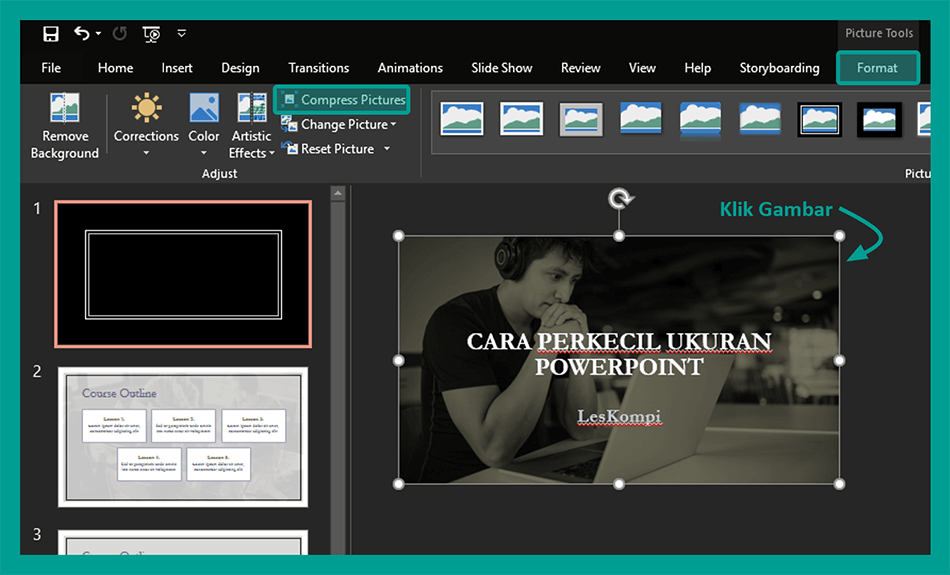
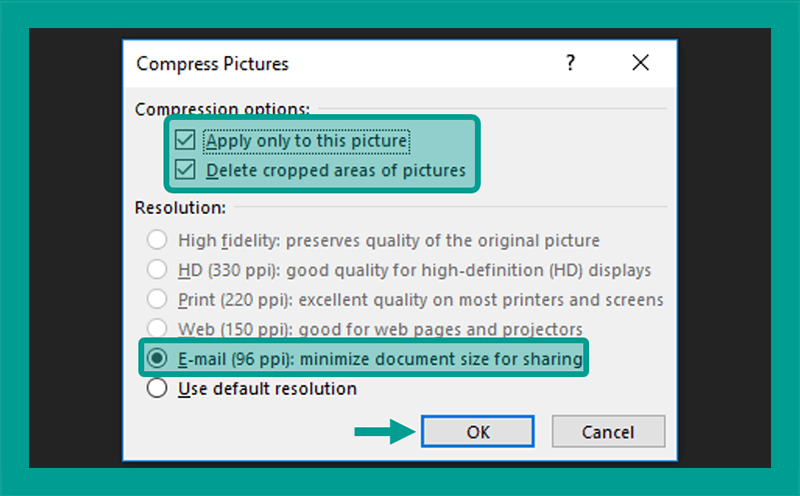
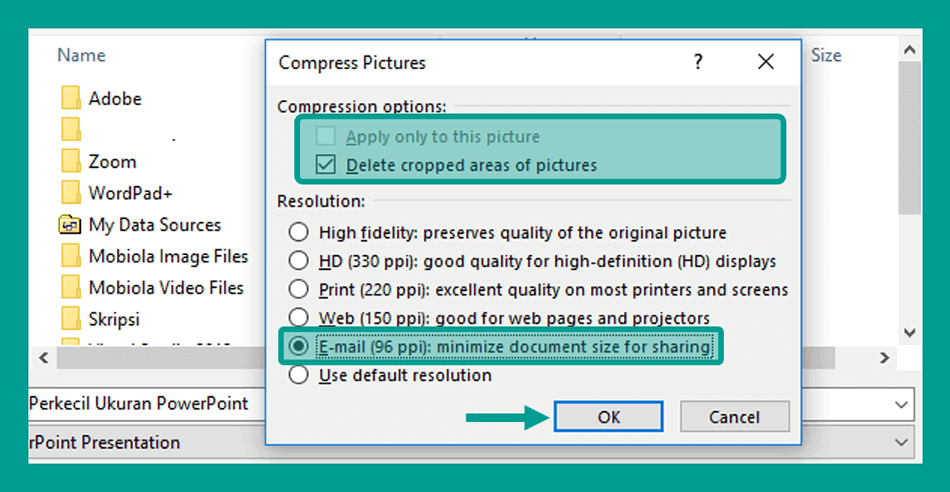
- Maka kotak obrolan Compress Picture akan muncul. Lalu konfigurasi format-nya mirip gambar dibawah ini.
Catatan:
Dari gambar diatas, cukup terperinci ya. Anda harus mengaktifkan pilihan Apply only to this picture dan Delete cropped areas of pictures.
- Kemudian pada Resolution Anda mampu pilih opsi Email (96 ppi) > kemudian klik OK. Anda bisa mengulangi cara ini ke semua slide yang disisipkan gambar didalamnya.
#2. Kecilkan Resolusi Slide
Resolusi slide ini mampu kita atur juga. Manfaatnya mampu membuat size PPT jadi semakin kecil, serta lebih ringan ketika diangkut. Berikut cara untuk mengecilkan resolusi slide PowerPoint:
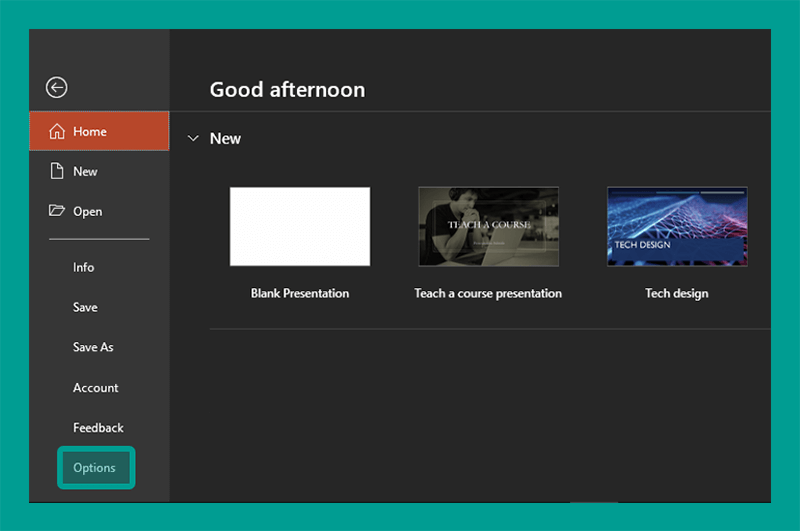
- Pertama Anda bisa klik tab File > kemudian pilih sajian Options.
- Maka kotak dialog PowerPoint Options
akan terbuka, sekarang Anda bisa klik tab Advanced. - Lalu pada kolom Image Size
and Quality Anda bisa klik sajian Default Resolution >
kemudian pilih 96 ppi.
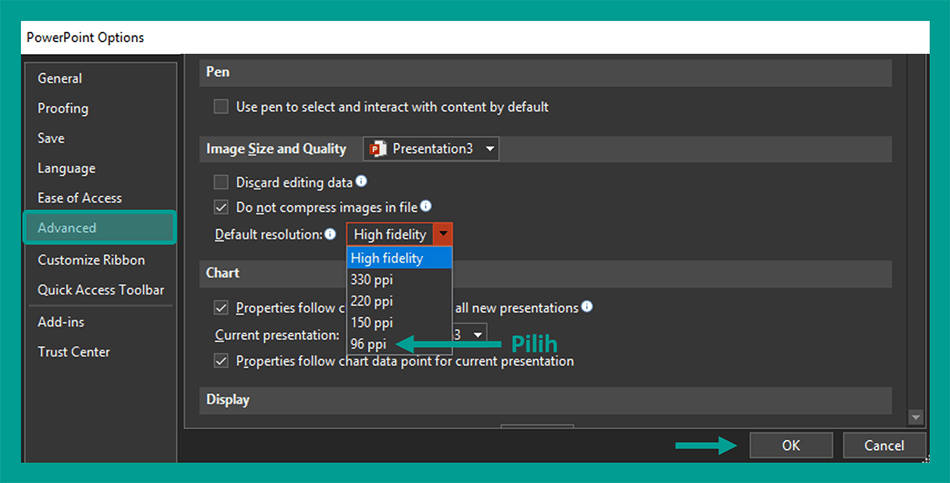
- Kalau sudah klik OK untuk menerapkan konfigurasi tersebut.
Sekarang semua slide di file PowerPoint tersebut akan diperkecil resolusinya.
#3. Pakai Link Untuk Menyisipkan Video
Pasti Anda juga telah tahu kalau memasukkan video di PowerPoint itu dapat menciptakan file-nya lama di load. Apalagi jika durasi video tersebut lama.
Selain itu juga video ini rata-rata size-nya besar kalau kita sisipkan di PPT.
Untuk itu, solusinya Anda bisa menggunakan link. Nantinya begitu link tersebut Anda klik, maka video akan tampil di luar file PowerPoint Anda.
Berikut langkah-langkahnya:
- Pertama Anda mampu sorot teks yang akan disisipkan link video.
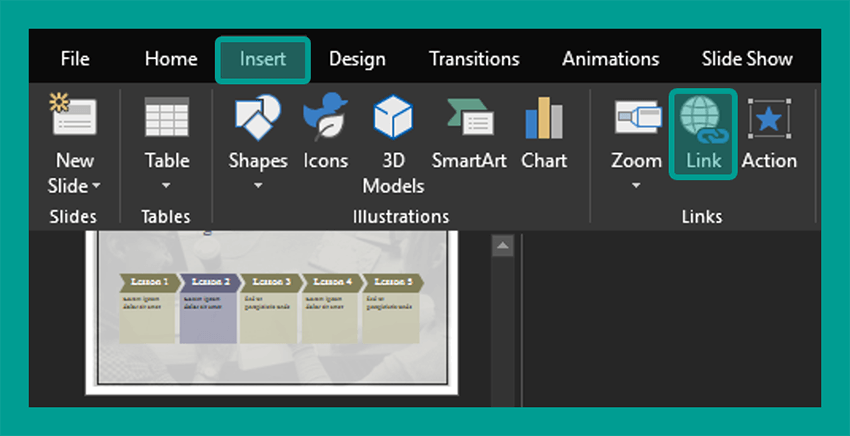
- Kemudian klik tab Insert > lalu pilih sajian Link.
- Maka kotak dialog Insert Hyperlink akan muncul. Anda mampu klik tab Existing File or Web Page > lalu cari video yang ingin dimasukkan ke PowerPoint.
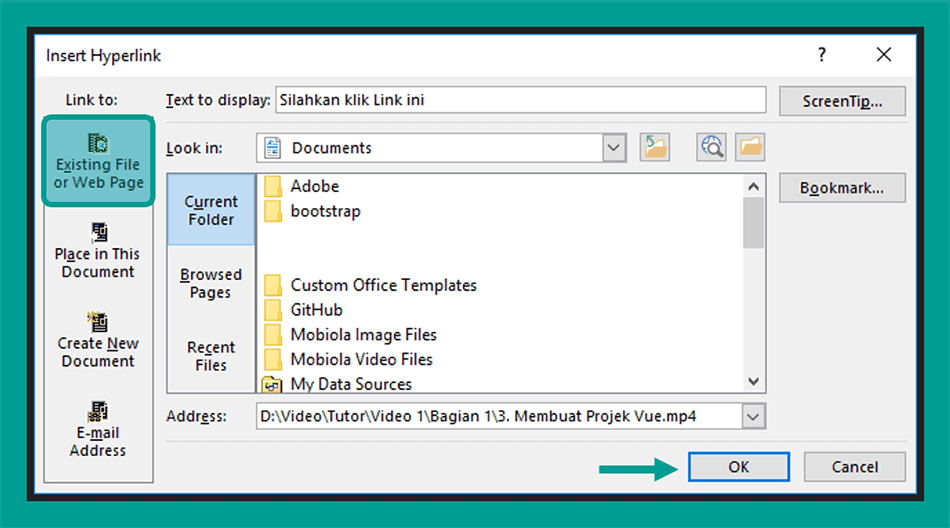
- Kalau telah, Anda mampu klik OK.
- Maka teks tersebut akan berwarna biru yang memiliki arti telah disisipkan link untuk membuka video.
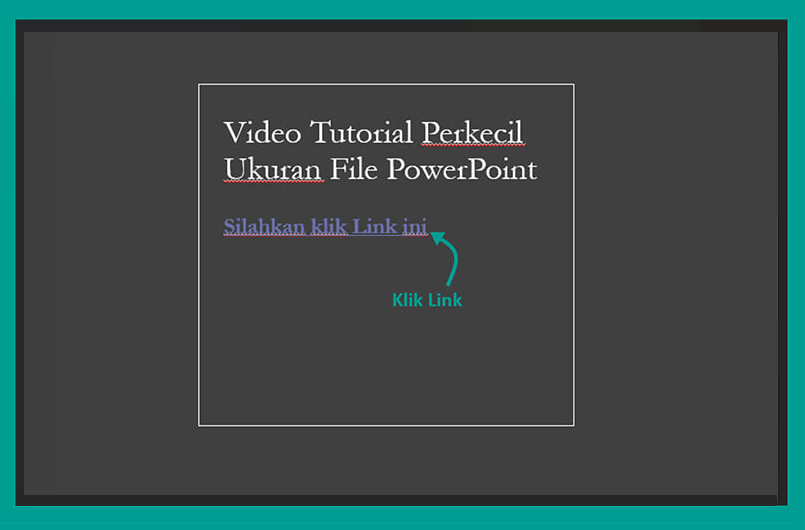
Tips:
Kalau Anda ingin presentasi menggunakan PC lain, tentukan menyalin file videonya juga. Setelah itu terapkan cara ini kembali pada PC lain.
Untuk langkah ini, Anda juga mampu menyertakan thumbnail dengan memasukkan gambar seperti biasa, di slide PPT.
#4. Kompres File Lalu Simpan
Terakhir, sehabis semua cara tadi telah Anda lakukan, maka Anda tinggal menyimpan PPT dengan cara kompres.
Ikuti langkah-langkah ini:
- Anda mampu klik tab File > lalu pilih Save as > klik Browse.
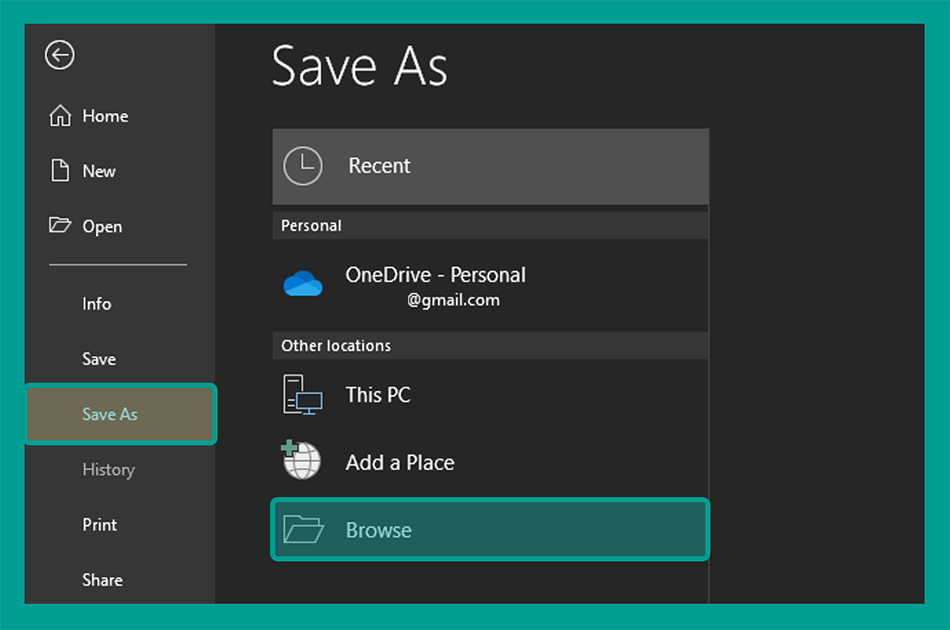
- Kemudian cari folder untuk menyimpan file PowerPoint tersebut.
- Setelah itu klik hidangan Tools > kemudian pilih Compress Pictures.
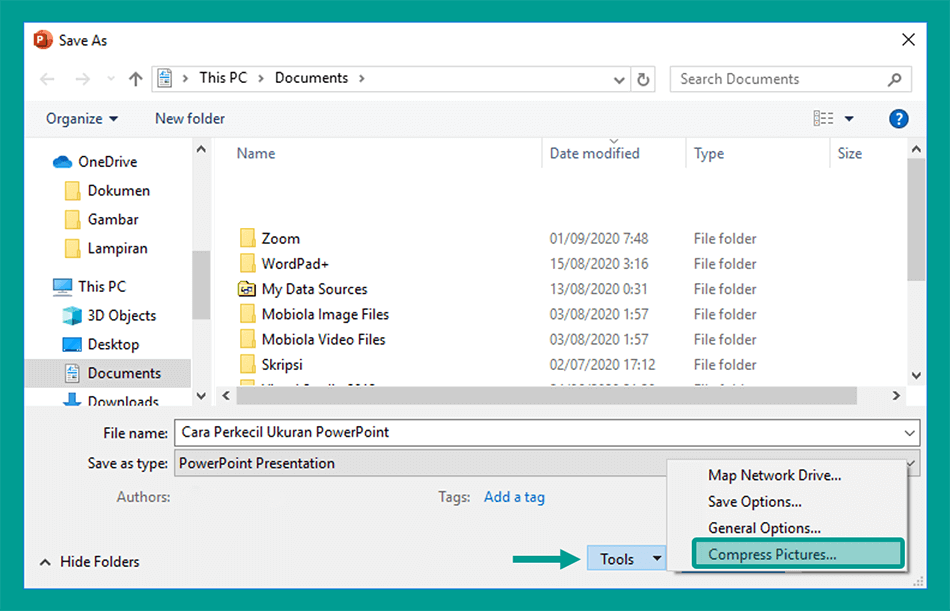
- Maka kotak dialog Compress Pictures akan muncul > sekarang Anda mampu centang opsi Delete cropped areas of pictures.
- Berikutnya pilih Resolution dengan opsi E-mail(96 ppi) > lalu klik OK.
- Langkah terakhir klik tombol Save.
Sekarang file penyajian yang Anda simpan menjadi lebih ringan dibandingkan sebelumnya.
#5. Kompres Ke Format Zip / RAR (Optional)
Langkah terakhir ini mampu Anda terapkan kalau ingin mengantarkan file PowerPoint tersebut ke Email, WhatsApp atau media yang lain.
Tapi bila file tersebut tak ingin dikirim, maka bisa mengabaikan langkah ini hehe.
Caranya bisa Anda lihat sebagai berikut:
- Pertama Anda bisa klik kanan file Presentasi yang tadi telah disimpan.
- Kemudian pilih Add to Archive.
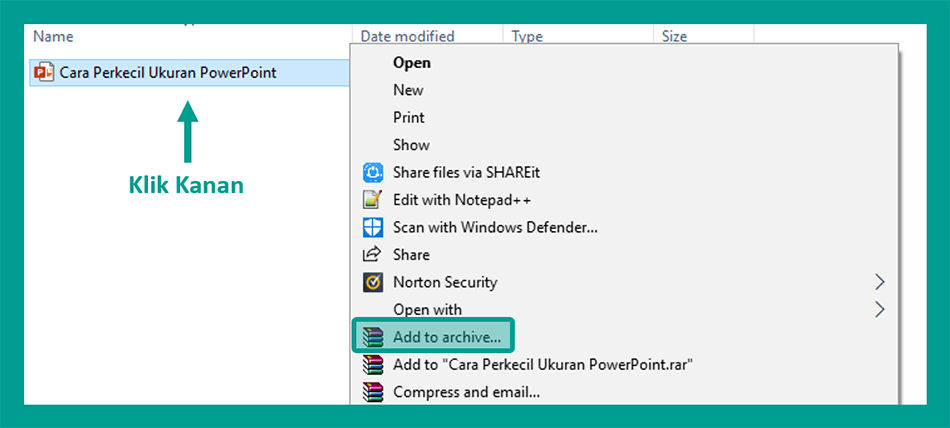
- Selanjutnya konfigurasi format file seperti gambar berikut ini.
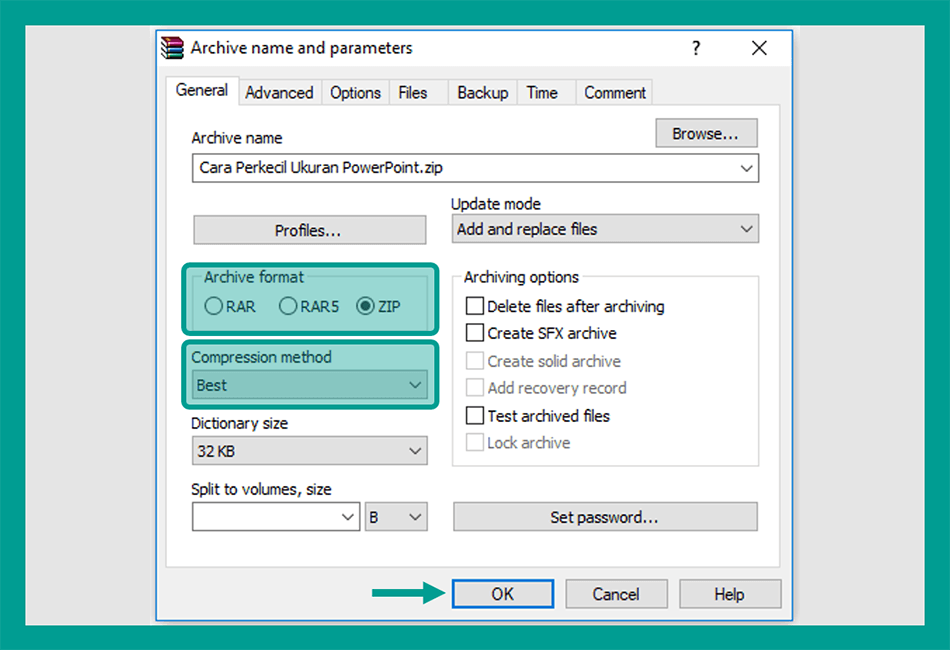
Sedikit klarifikasi, Anda bisa menentukan archive format ke RAR atau ZIP, kemudian pada compression method pilih yang Best.
- Jika sudah, Anda bisa klik OK. Selesai





