


Umumnya saat kita merekam video lewat HP ataupun kamera, maka hasil / size-nya akan cukup besar.
Tentunya sih hal ini dapat mengkonsumsi banyak memori. Entah itu di HP ataupun laptop.
Selain itu, bila video ini mau Anda upload, maka prosesnya pun akan jadi lebih lama lho.
Solusinya Anda harus kompress dulu video. Caranya akan saya bahas di sini.
Cara Memperkecil Ukuran Video
Untuk cara yang ingin aku diskusikan ada beberapa. Yaitu melalui PC, HP Android dan melalui situs (tanpa aplikasi).
Berikut caranya:
#1. Memakai Movie Maker
Kalau lebih senang edit lewat PC atau laptop, maka mampu coba aplikasi Movie Maker untuk memperkecil ukuran videonya.
Aplikasi ini size-nya kecil kok. Selain untuk kompress, juga punya fitur-fitur lain. Seperti transition, effect dan yang lain.
Berikut cara perkecil video dengan Movie Maker:
- Langkah pertama, Anda mesti install aplikasi Movie Maker.
- Buka aplikasinya.
- Kemudian klik Add Video dan cari video yang ingin dikompress.
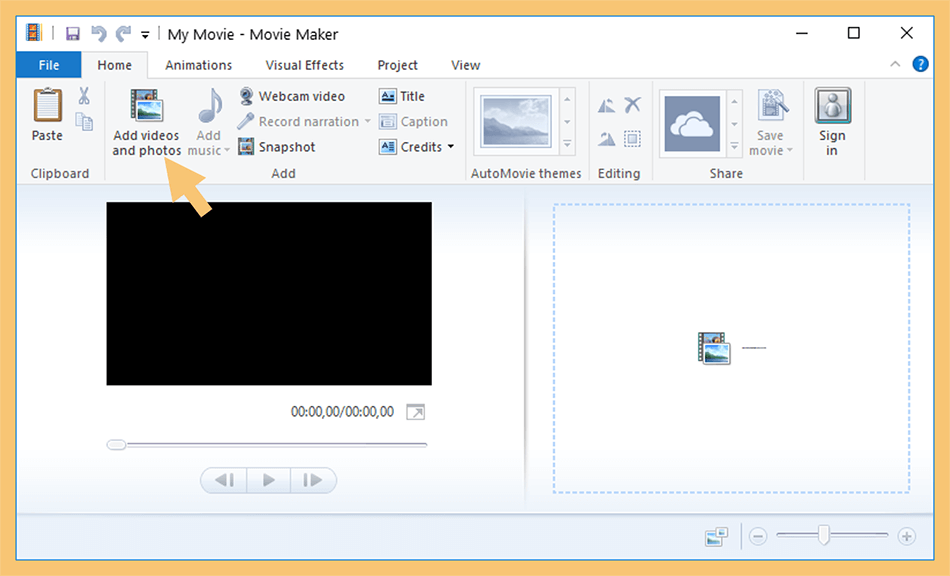
- Lalu tunggu beberapa saat hingga video yang Anda masukkan selesai dimuat oleh Movie Maker.
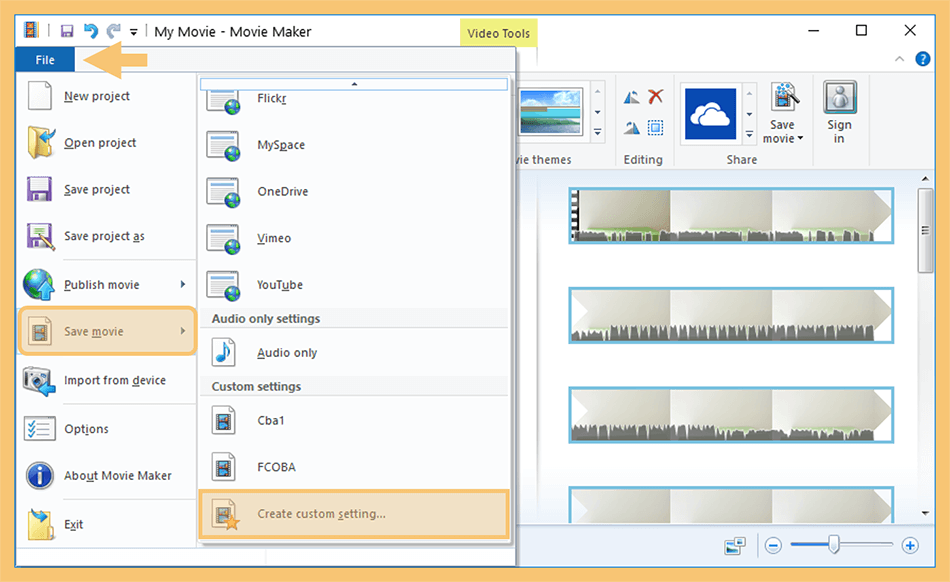
- Kalau telah, klik tab File > Pilih Save Movie > Ketuk hidangan Create custom settings.
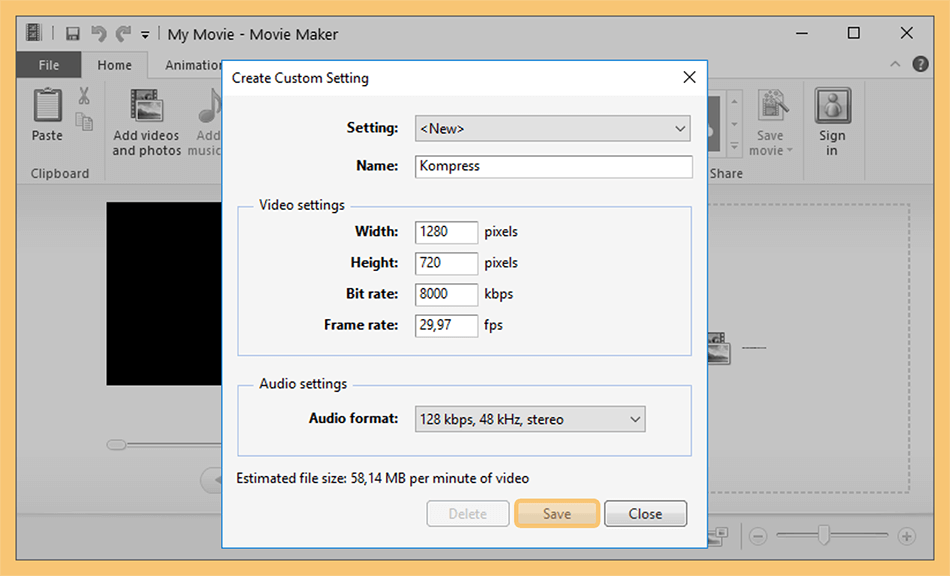
- Lalu kotak obrolan Create Custom Setting akan muncul, Anda bisa atur video settings dan audio settings sesuai cita-cita.
Catatan: Untuk memperkecil size video, Anda bisa minimalkan nilai Bit rate dan Audio Format.
- Setelah mengaturnya, Anda bisa lihat perhitungan file video di bab bawah.
- Kalau telah sesuai ukurannya, Anda mampu klik Save.
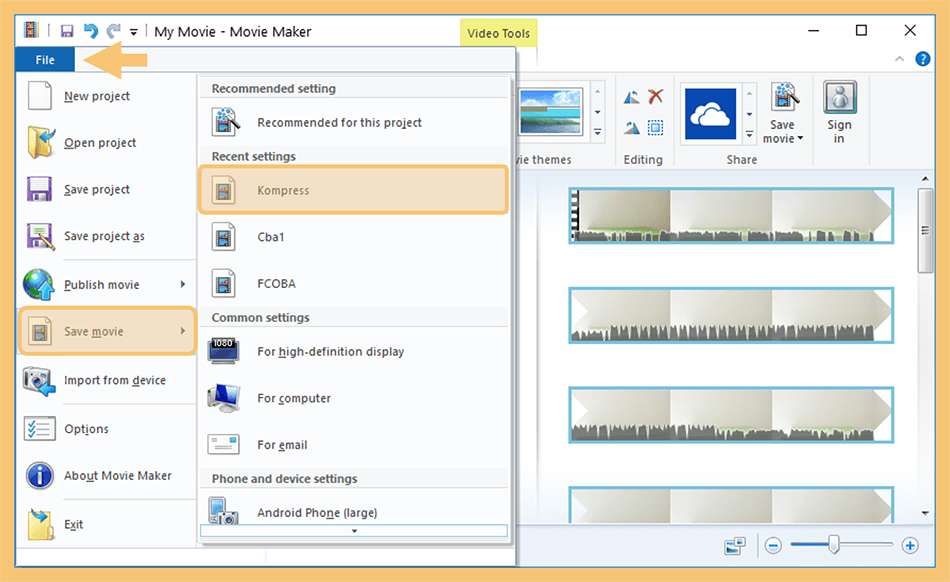
- Terakhir, silakan pilih menu Save Movie lagi dengan menentukan custom settings yang telah Anda buat.
- Lalu tunggu proses render video tersebut.
- Selesai.
Oh ya, Anda bisa coba lihat hasil videonya dengan klik tombol Play pada notifikasi render Movie Maker.
#2. Memakai Handbrake
Aplikasi Handbrake ini didesain khusus untuk keperluan compress video.
Fiturnya beragam. Misalnya kita bisa mengatur encoder, FPS (Frame per second) dan constan quality sendiri. Sehingga hasil kompress mampu optimal.
Terdapat juga fitur presets. Untuk atur setting–setting tersebut secara otomatis.
Berikut cara pakainya:
- Pertama install aplikasi Handbrake di PC atau laptop yang dipakai.
- Kemudian buka aplikasinya.
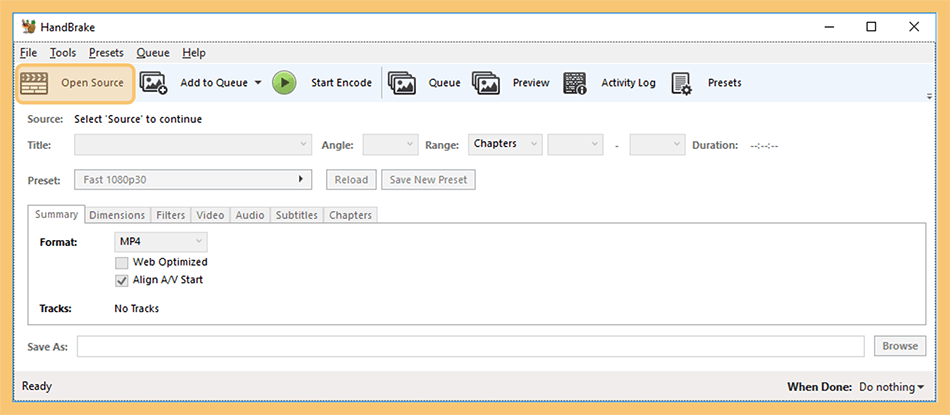
- Selanjutnya silakan klik sajian Open Source > Lalu cari video yang ingin Anda perkecil ukurannya.
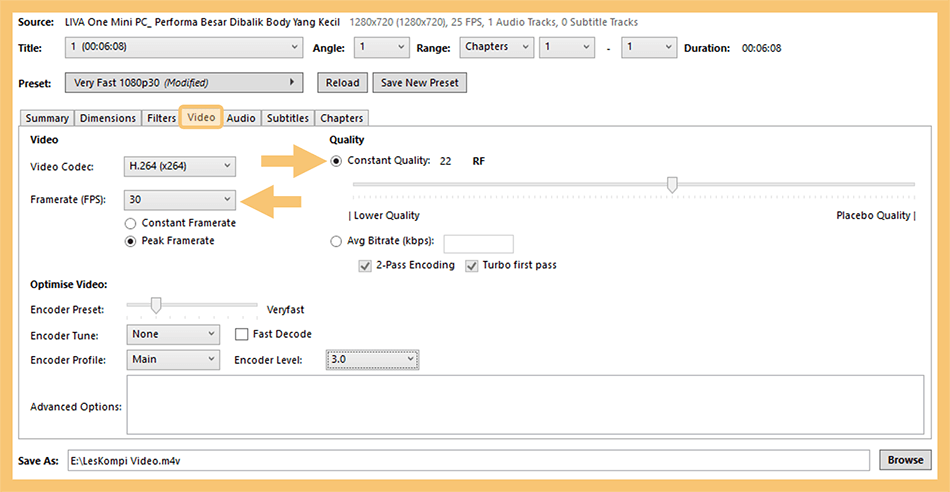
- Kalau sudah, klik tab Video.
- Lalu atur nilai Constant Quality menjadi 22 RF.
- Setelah itu atur Framerate (FPS) menjadi 30.
Catatan:
Anda bisa kurangi lagi nilai Constant Quality dan Framerate jika ingin perkecil size videonya lebih jauh.
- Selanjutnya klik Browse, lalu cari lokasi untuk menyimpan video yang hendak dikompress.
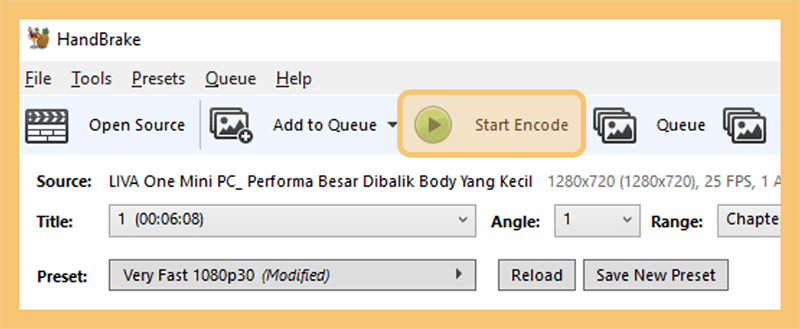
- Terakhir klik
Start Encode untuk mengawali proses encoding.
- Selesai.
#3. Melalui Situs VideoSmaller.com
Kalau Anda tidak ingin memakai software, maka bisa juga kok, prosesnya dijalankan melalui situs. Salah satunya VideoSmaller.
Untuk caranya mudah. Karena terdapat pengaturan compression level yang mampu dipilih.
Berikut caranya:
- Pertama Anda mampu buka browser, kemudian datangi situs VideoSmaller.
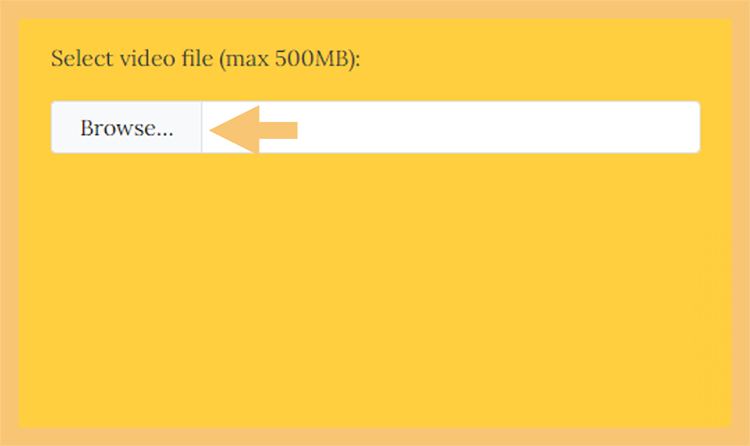
- Kemudian klik tombol Browse dan cari video yang ingin dikompress.
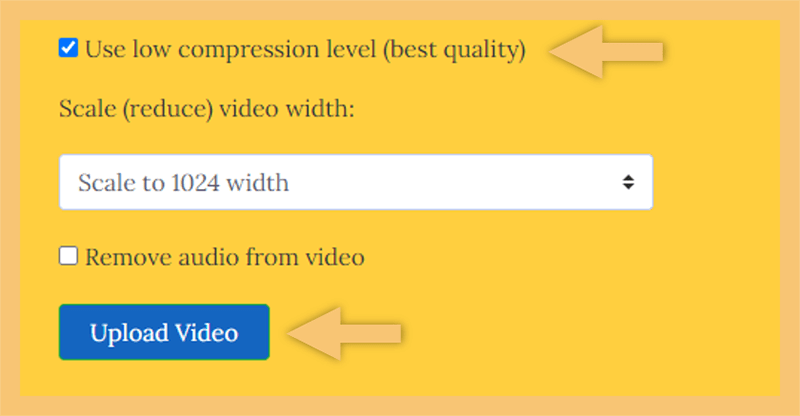
- Selanjutnya centang opsi Use low compression level (Best Quality) supaya hasil videonya tetap berkualitas.
- Kalau sudah, silakan pilih ukuran video sesuai keinginan Anda.
- Lalu klik tombol Upload Video.
- Tunggu beberapa ketika sampai proses kompress video akhir.
- Terakhir silakan download video yang telah dikompress tersebut.
- Selesai.
#4. Melalui Situs Aconvert
Selain VideoSmaller, Anda juga mampu memperkecil ukuran video lewat situs Aconvert.
Hasilnya juga tidak kalah anggun. Ada juga pengaturan seperti video size, bit rate, FPS yang mampu Anda atur.
Berikut caranya:
- Silakan datangi situs AConvert.
- Setelah itu klik Choose File, kemudian cari video yang ingin diperkecil ukurannya.
- Kalau telah, ubah bab Options menjadi Change Size, bitrate or frame rate.
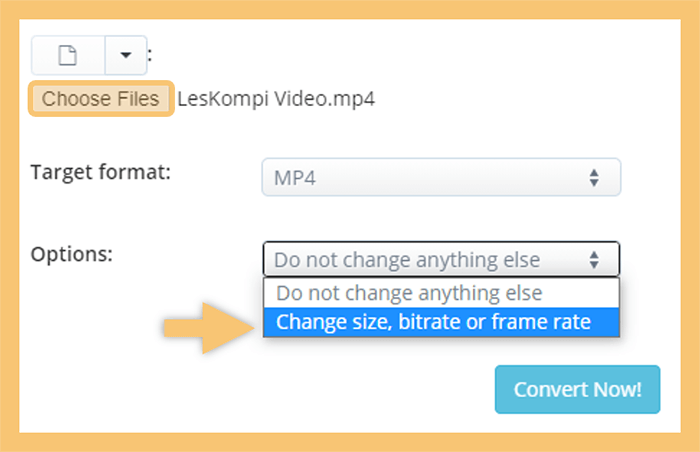
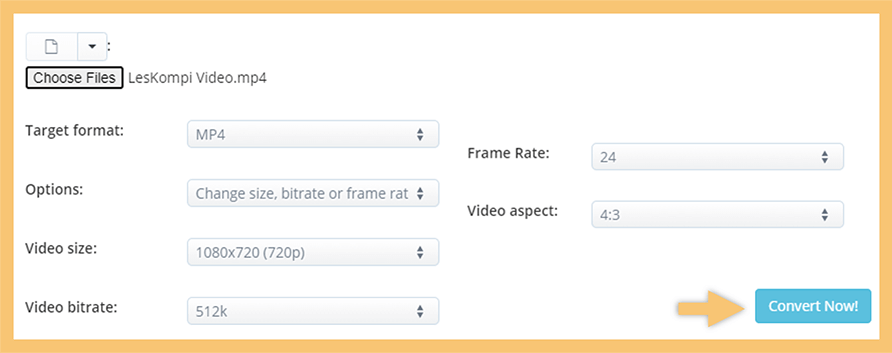
- Maka beberapa sajian konfigurasi untuk mengontrol kompress video akan timbul.
- Di sini Anda bisa memilih video size sesuai harapan, mampu 480p, 720p atau 1080p.
- Selanjutnya atur nilai Video bitrate menjadi 512k.
- Lalu pada nilai Frame rate menjadi 24.
- Setelah mengaturnya, klik tombol Convert Now.
- Tunggu beberapa saat sampai prosesnya final.
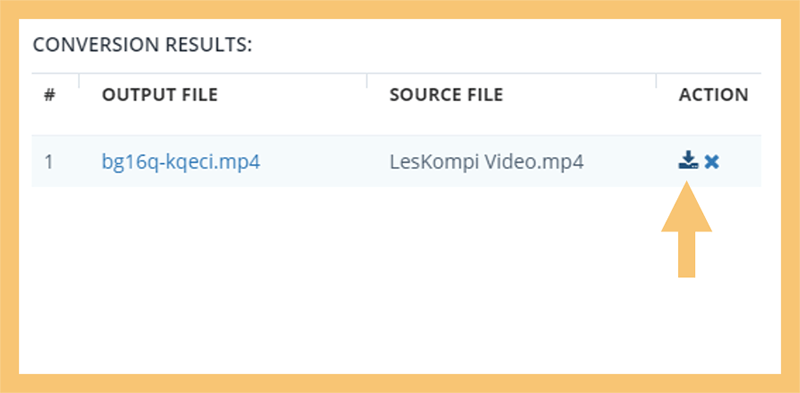
- Download akhirnya jikalau sudah.
- Selesai.
Supaya prosesnya tanpa kendala, diusulkan jangan terlalu banyak membuka tab browser
#5. Memakai Aplikasi VidCompact
Di HP Android, kita mampu memakai aplikasi untuk mengompress ukuran video. Salah satunya melalui VidCompact.
Fitur aplikasi ini banyak. Salah satunya adalah kompresi lossless. Yaitu meminimalkan size namun mutu tetap sama.
Berikut caranya:
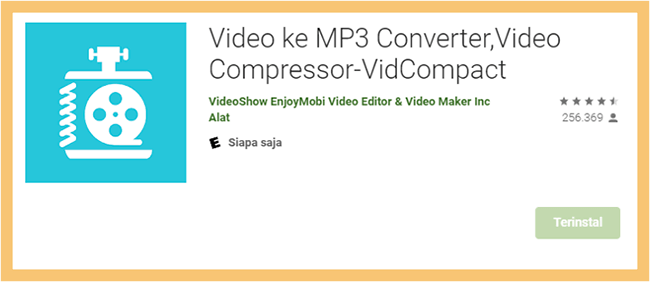
- Pertama buka Google Playstore, lalu pasang aplikasi VidCompat di HP.
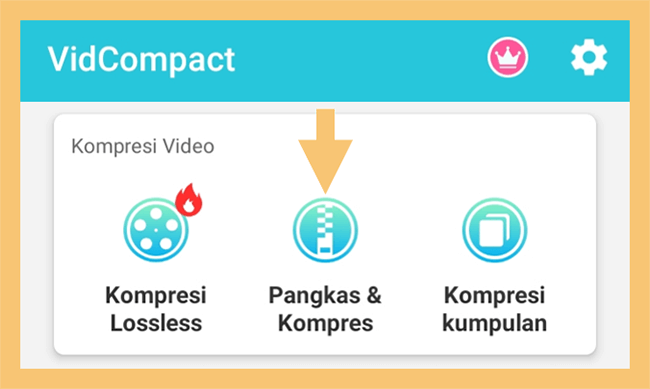
- Kalau sudah terpasang, buka aplikasi VidCompact.
- Kemudian klik hidangan Pangkas & Kompres.
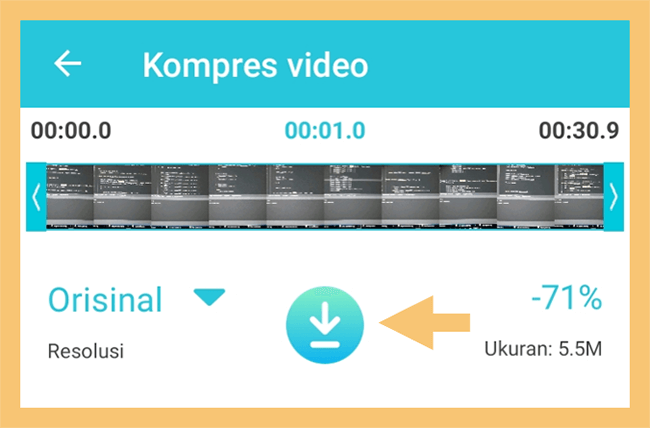
- Selanjutnya silakan cari video yang ingin Anda perkecil ukurannya.
- Lalu atur resolusi sesuai harapan Anda. Pada page ini, Anda juga bisa melihat perkiraan ukuran dari video di sebelah kanan.
- Jika telah, klik ikon download.
- Kemudian ketuk tombol Simpan Ke Galeri.

- Tunggu proses
kompresi video tamat.
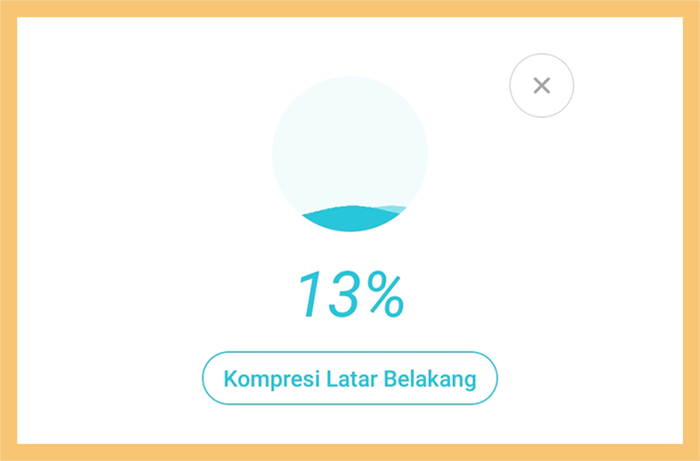
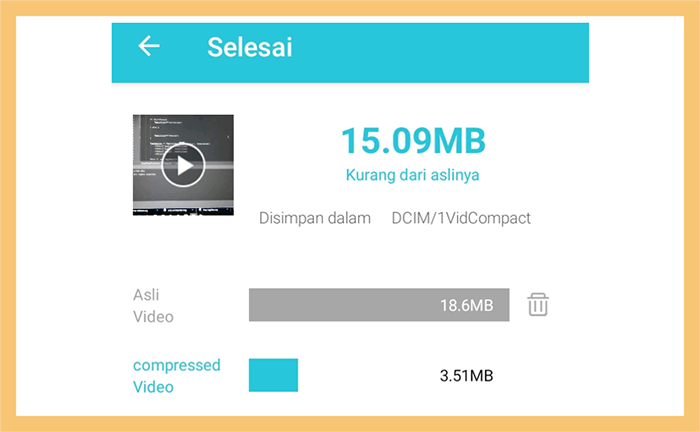
- Kalau sudah, maka video akan langsung tersimpan di galeri Anda. Selain itu akan timbul juga notifikasi hasil kompressnya.
- Selesai.
Contoh di atas, saya meminimalkan size hasil rekam dari 18,6MB ke 3,51MB. Lumayan kan?
#6. Memakai Aplikasi YouCut
Aplikasi YouCut ini sudah cukup populer, dan banyak pemakainya.
Sama mirip VidCompact, YouCut juga punya banyak sekali fitur. Misalnya efek untuk video, crop dan mengatur size.
Berikut cara pakainya:
- Langkah pertama silakan download dan install aplikasi YouCut di HP.

- Setelah aplikasi terpasang, buka YouCut.
- Selanjutnya ketuk ikon tanda tambah.
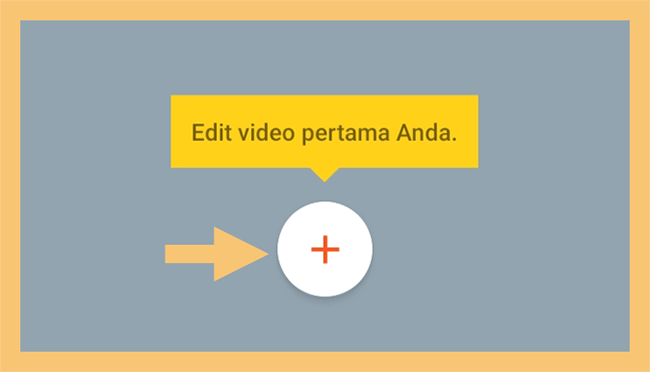
- Kemudian cari video yang ingin diperkecil ukurannya.
- Kalau telah, Anda bisa edit video lebih dahulu.
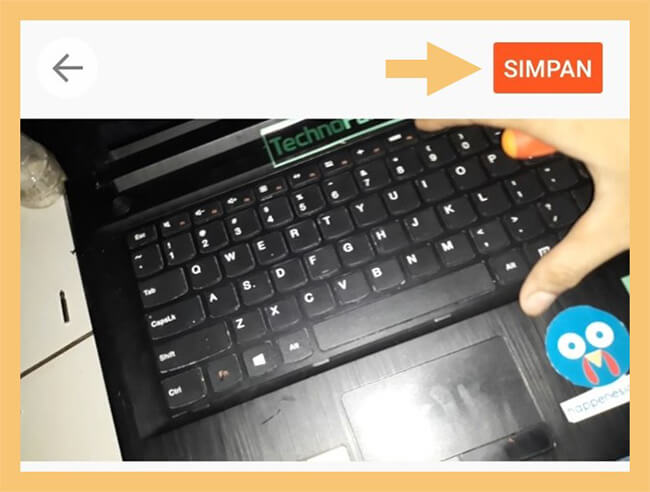
- Setelah mengeditnya, silakan klik tombol Simpan.
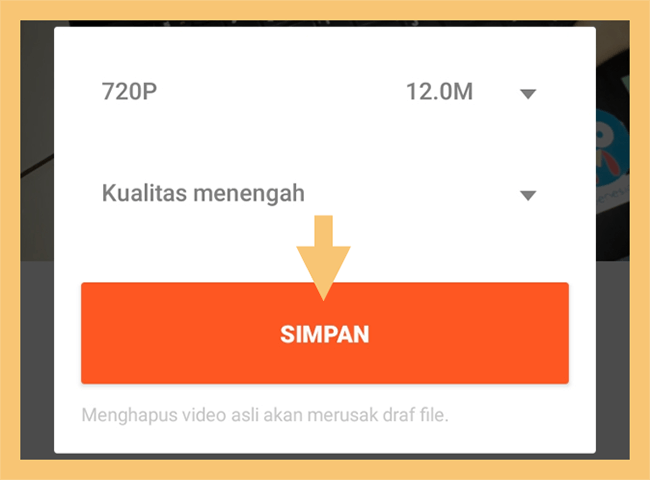
- Lalu tentukan ukuran dan mutu video sesuai cita-cita. Misalnya di sini aku akan memakai ukuran video 720p dan mutu menengah.
- Jika telah, ketuk Simpan.
- Tunggu proses export video sampai simpulan.
- Kalau telah, Anda mampu cek karenanya di galeri.
#7. Memakai Aplikasi Panda Video Compressor
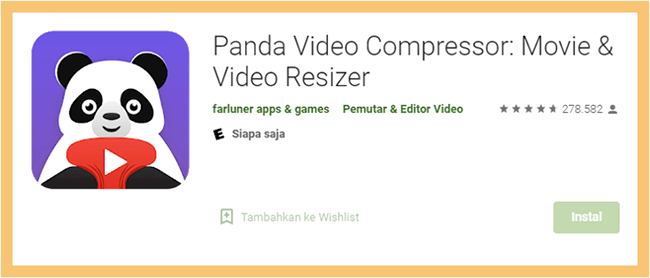
Di HP, Anda juga mampu menggunakan aplikasi Panda Video Compressor.
Aplikasi ini sudah populer dan banyak disarankan. Tampilannya mudah dipakai dan proses kompressnya maksimal.
Berikut cara pakainya:
- Pertama silakan install aplikasi Panda Video Compressor di Google Playstore.
- Setelah terpasang, Anda bisa buka aplikasinya.
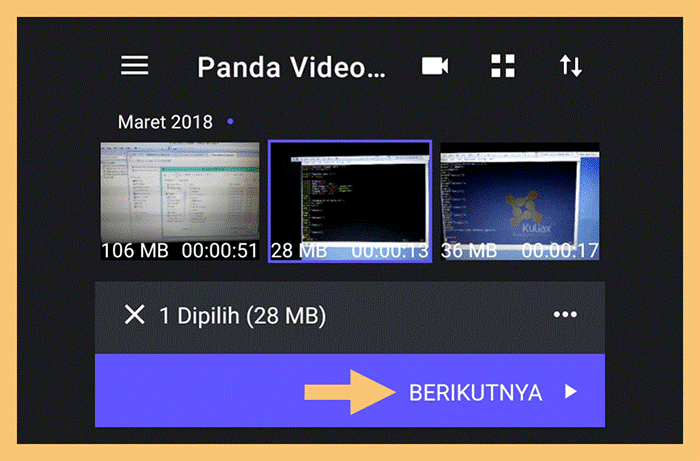
- Kemudian pilih video yang ingin Anda compress file size-nya.
- Nantinya akan ada tiga opsi yang dapat Anda pilih. Namun biar kualitasnya tetap bagus, disarankan pilih Berkas Medium (Kualitas Lebih Baik).
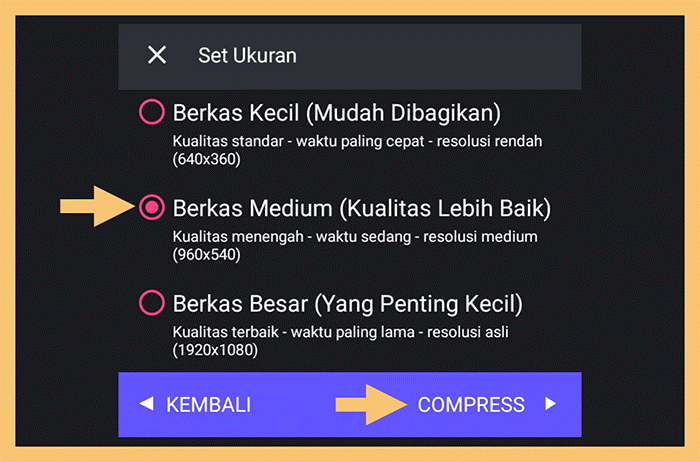
Lalu tunggu hingga proses kompresi selesai.
- Kalau sudah sukses, maka Anda akan melihat hasil ukuran video sebelum dan setelah dikompres.
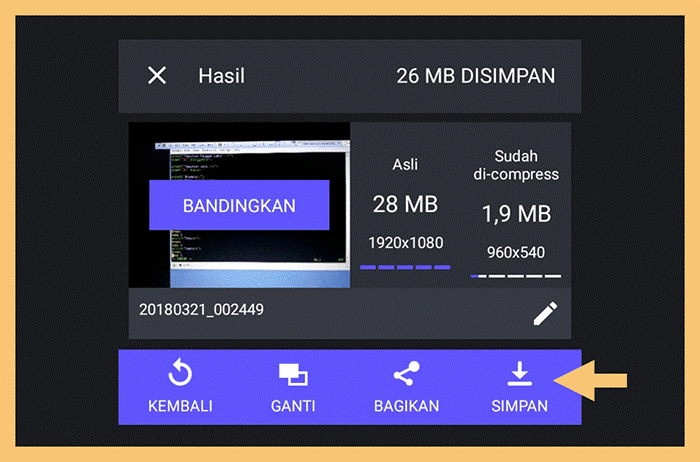
- Terakhir, ketuk Simpan.
- Selesai.





