


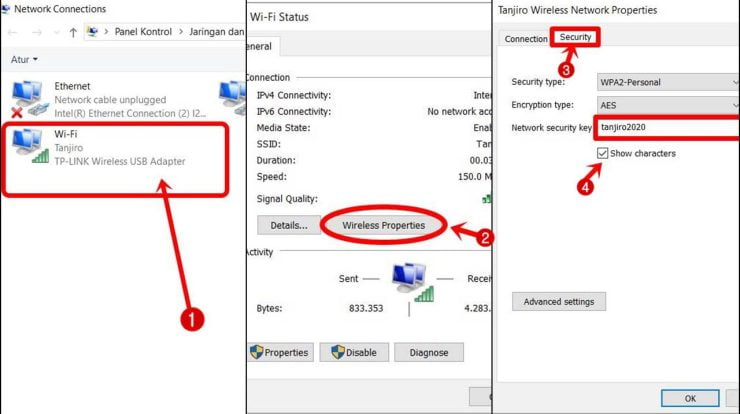
Apakah kamu sering bertanya-tanya bagaimana cara melihat password Wi-Fi di komputer Windows 10? Jangan khawatir, karena di artikel ini kita akan membahas cara melihat password Wi-Fi di komputer Windows 10 dengan mudah dan cepat.
Apa Itu Password Wi-Fi
Password Wi-Fi adalah sebuah kombinasi huruf, angka, dan simbol yang dibuat oleh pengguna WiFi. Password ini digunakan untuk melindungi jaringan Wi-Fi agar hanya pemilik dan orang yang memiliki izin saja yang dapat mengaksesnya.
Mengapa Anda Membutuhkan Password Wi-Fi
Anda membutuhkan password Wi-Fi untuk melindungi jaringan Wi-Fi Anda. Jika Anda tidak memiliki password Wi-Fi, orang yang tidak memiliki izin dapat mengakses jaringan Wi-Fi Anda dan mengambil data atau menggunakan akses internet Anda.
Manfaat Password Wi-Fi
Manfaat dari password Wi-Fi adalah melindungi jaringan Wi-Fi Anda agar hanya pemilik dan orang yang memiliki izin saja yang dapat mengaksesnya. Hal ini juga membantu menjaga keamanan data Anda dan mencegah peretasan.
Tips Membuat Password Wi-Fi Yang Baik
- Buat password yang sulit ditebak
- Gunakan kombinasi huruf, angka, dan simbol
- Jangan menggunakan informasi pribadi seperti nama atau tanggal lahir
- Ubah password secara teratur
Cara Melihat Password Wi-Fi Di Komputer Windows 10
Berikut adalah cara melihat password Wi-Fi di komputer Windows 10:
- Buka Command Prompt
- Tuliskan ‘netsh wlan show profile’ dan tekan enter
- Pilih profil dari jaringan Wi-Fi yang ingin dilihat passwordnya
- Tuliskan ‘netsh wlan show profile [nama profil] key=clear’ dan tekan enter
- Cari kolom ‘Key Content’ dan di sana terdapat password Wi-Fi yang sedang dicari
Itulah cara melihat password Wi-Fi di komputer Windows 10. Dengan mudah, kita dapat melihat password Wi-Fi yang telah disimpan di komputer kita.
FAQs
1. Apakah password Wi-Fi bisa digunakan di komputer lain?
Ya, password Wi-Fi dapat digunakan di komputer lain dengan cara memasukkan password tersebut di jaringan Wi-Fi yang diinginkan.
2. Apakah cara melihat password Wi-Fi berbeda di sistem operasi Windows yang berbeda?
Ya, cara melihat password Wi-Fi pada Windows 10 mungkin berbeda dengan cara melihat password Wi-Fi pada sistem operasi Windows yang lain.
3. Apakah ada risiko keamanan jika melihat password Wi-Fi di komputer Windows 10?
Tidak, tidak ada risiko keamanan jika melihat password Wi-Fi di komputer Windows 10. Password Wi-Fi hanya bisa digunakan jika memang sudah terhubung dengan jaringan Wi-Fi tersebut.
4. Bisakah saya menggunakan aplikasi untuk melihat password Wi-Fi di komputer Windows 10?
Ya, ada beberapa aplikasi yang dapat membantu kamu melihat password Wi-Fi di komputer Windows 10.
5. Bagaimana jika saya lupa password Wi-Fi di komputer Windows 10?
Kamu dapat mengikuti langkah-langkah untuk melihat password Wi-Fi lagi di komputer Windows 10, atau meminta bantuan kepada teknisi IT.
Jadi, tidak usah khawatir jika kamu lupa password Wi-Fi di komputer Windows 10, karena dengan cara yang mudah dan cepat kamu bisa melihat password tersebut lagi. Ingat, selalu lindungi jaringan Wi-Fi kamu dengan password yang kuat dan tidak mudah ditebak.





