


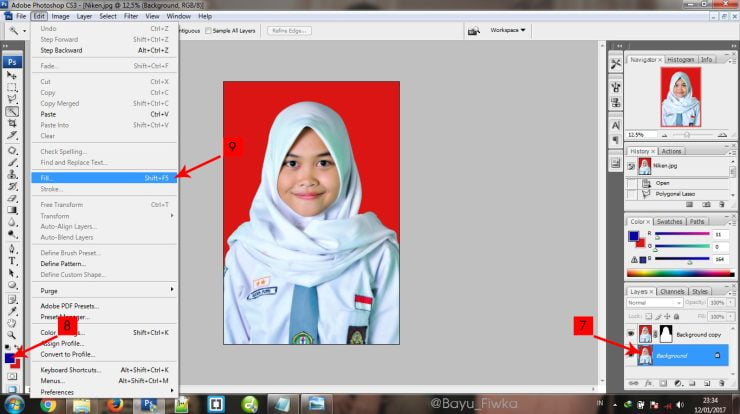
Sahabatku, mengubah background foto dapat menjadi salah satu cara untuk membuat foto kamu terlihat lebih menarik. Tidak perlu menggunakan kamera mahal atau software editing yang rumit, kamu cukup menggunakan tips-tips sederhana untuk mengubah background foto kamu!
Apa itu Mengubah Background Foto?
Mengubah background foto adalah cara untuk mengganti latar belakang dari sebuah foto. Dalam mengedit foto, biasanya background yang paling sering diubah yaitu background objek atau model dalam sebuah foto.
Mengapa Mengubah Background Foto?
Mengubah background foto bisa membuat foto kamu terlihat lebih menarik dan berbeda dari biasanya. Selain itu, mengubah background juga bisa menghilangkan kekurangan dalam sebuah foto seperti bayangan yang tidak diinginkan atau objek yang kurang terlihat jelas ketika difoto dalam background yang salah.
Manfaat Mengubah Background Foto
- Membuat foto terlihat lebih menarik dan berbeda dari biasanya
- Menghilangkan kekurangan dalam sebuah foto seperti bayangan yang tidak diinginkan atau objek yang kurang terlihat jelas
- Meningkatkan kreativitas dalam mengedit foto
- Meningkatkan kemampuan dalam menggunakan software editing foto
Tips Mengubah Background Foto
- Pilih background yang tepat dan sesuai dengan tema foto
- Pilih software editing yang mudah digunakan seperti Canva, Photoshop atau GIMP
- Pastikan background dan objek dalam foto selaras dan tidak terlihat dipaksakan ketika di gabungkan
- Jangan gunakan background yang terlalu ramai atau berlebihan karena bisa mengganggu fokus foto
- Perhatikan warna background agar tidak menyatu dengan warna objek dalam foto
Cara Mengubah Background Foto
- Pilih software editing yang mudah digunakan seperti Canva, Photoshop atau GIMP
- Buka foto yang ingin diubah background-nya menggunakan software editing
- Pilih objek dalam foto dengan cara seleksi objek menggunakan pensil atau crop tool
- Pilih menu Layer dan buat layer baru dengan menekan tombol add layer atau new layer
- Pilih background yang sesuai dengan tema foto dari software editing atau kamu bisa mencari background dari internet
- Pilih opsi Copy pada layer background
- Kembali ke layer awal dan tekan Paste di layer baru yang sudah kamu buat
- Sesuaikan komposisi background dengan objek dalam foto
- Setelah kamu puas dengan hasilnya, simpan foto yang sudah diedit dan background-nya
Dengan menggunakan tips dan cara mengubah background foto di atas, kamu bisa membuat foto kamu terlihat lebih menarik dengan background yang tepat dan sesuai dengan tema foto. Selamat mencoba!
FAQs
- 1. Berapa lama waktu yang dibutuhkan untuk mengubah background foto?
Waktu yang dibutuhkan tergantung pada tingkat kesulitan foto yang akan diubah, keahlian dalam menggunakan software editing, serta pemilihan background yang sesuai. Namun dengan sedikit latihan kamu bisa cepat mengubah background foto dalam waktu yang relatif singkat. - 2. Apakah harus menggunakan software editing untuk mengubah background foto?
Ya, karena dengan menggunakan software editing kamu akan lebih mudah dalam mengubah background dan memperindah foto. Kamu bisa memilih software editing yang mudah digunakan seperti Canva, Photoshop atau GIMP. - 3. Apakah mengubah background foto sulit dilakukan?
Tidak sulit jika sudah mengerti cara kerja software editing. Kamu bisa mempelajarinya dengan mudah melalui tutorial yang banyak tersedia di internet. Dengan sedikit latihan, kamu bisa menjadi ahli dalam mengubah background foto. - 4. Apakah background yang terlalu ramai dapat mengganggu fokus dari foto?
Ya, karena background yang terlalu ramai dapat membuat objek dalam foto sulit terlihat jelas. Sebaiknya kamu memilih background yang simple dan tidak terlalu ramai agar fokus dari foto dapat terlihat dengan jelas. - 5. Apakah harus membeli software editing untuk mengubah background foto?
Tidak perlu, karena banyak software editing yang tersedia secara gratis di internet. Kamu bisa memilih software editing yang mudah digunakan seperti Canva, Photoshop atau GIMP sesuai dengan kebutuhan dan skill kamu.
Jadi, itulah tips dan cara mengubah background foto yang bisa kamu coba di rumah. Selamat mencoba dan semoga bermanfaat!





