


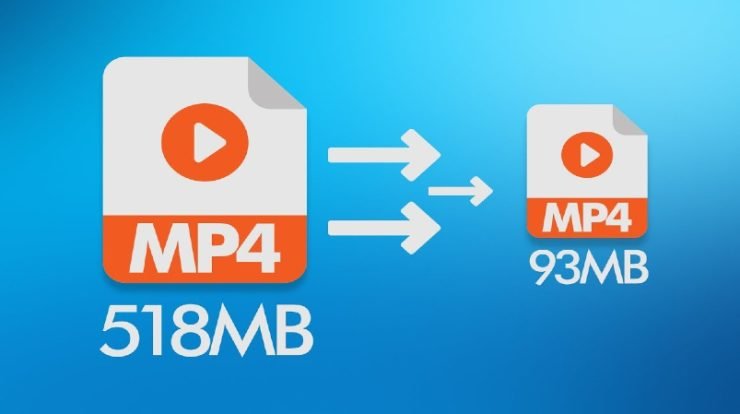
Apakah kamu sering kesulitan membagikan video dengan ukuran besar karena keterbatasan memori di HP-mu? Jangan khawatir, sekarang ada 2 cara mudah dan gratis untuk mengkompres video di HP-mu.
Apa Itu Kompress Video?
Kompress video adalah suatu teknik untuk memperkecil ukuran video dengan menggunakan algoritma tertentu sehingga bisa lebih mudah dibagikan atau disimpan dalam memori yang terbatas.
Mengapa Perlu Mengkompres Video?
Jika memori di HP-mu terbatas, tentu kamu akan kesulitan menyimpan video dengan ukuran besar. Selain itu, mengkompres video juga akan memudahkanmu dalam membagikannya di media sosial atau aplikasi messaging.
Manfaat Mengkompres Video
- Memudahkan penyimpanan video di memori HP-mu yang terbatas
- Memudahkan dalam membagikan video di media sosial atau aplikasi messaging
- Menghemat kuota internet saat membagikan video
- Mempercepat proses upload video ke internet
Tips Mengkompres Video di HP-mu
- Pilih aplikasi kompressor video yang tepat
- Pilih ukuran resolusi video yang sesuai dengan kebutuhan
- Pilih kualitas audio yang sesuai dengan kebutuhan
- Periksa ukuran file video setelah dikompres untuk memastikan sudah cukup kecil namun tetap berkualitas
- Simpan video asli dengan baik untuk menghindari kehilangan kualitas jika perlu mengedit ulang
Cara Mengkompres Video di HP-mu
Cara 1: Mengkompres Video dengan Aplikasi Bawaan HP
Beberapa merek HP menghadirkan aplikasi bawaan untuk memperkecil ukuran video. Berikut ini adalah langkah-langkah untuk mengkompres video menggunakan aplikasi bawaan:
- Pilih video yang ingin dikompres
- Pilih opsi “kompress” atau “reduce size” pada aplikasi bawaan
- Pilih ukuran resolusi yang diinginkan
- Simpan video yang sudah dikompres
Cara 2: Mengkompres Video dengan Aplikasi Pihak Ketiga
Terdapat banyak aplikasi pihak ketiga yang bisa digunakan untuk mengkompres video di HP-mu. Berikut ini adalah langkah-langkah menggunakan salah satu aplikasi tersebut:
- Download dan instal aplikasi pihak ketiga yang sesuai dengan HP-mu
- Pilih video yang ingin dikompres
- Pilih ukuran resolusi dan kualitas audio yang diinginkan
- Simpan video yang sudah dikompres
Conclusion
Dengan mengkompres video di HP-mu, kamu bisa lebih mudah menyimpan dan membagikan video dengan ukuran besar. Jangan lupa untuk memilih aplikasi dan ukuran resolusi yang sesuai dengan kebutuhanmu.
FAQs
Bagaimana cara memilih ukuran resolusi yang tepat saat mengkompres video di HP-mu?
Pilih ukuran resolusi yang sesuai dengan kebutuhanmu. Jika kamu hanya ingin membagikan video di media sosial atau aplikasi messaging, ukuran resolusi rendah seperti 360p sudah cukup.
Apakah mengkompres video akan mempengaruhi kualitas video?
Iya, mengkompres video bisa mempengaruhi kualitas video. Namun, dengan memilih aplikasi dan ukuran resolusi yang tepat, kamipastikan video yang sudah dikompres tetap berkualitas.
Berapa lama waktu yang dibutuhkan untuk mengkompres video di HP-mu?
Waktu yang dibutuhkan untuk mengkompres video di HP-mu tergantung pada ukuran video yang akan dikompres. Semakin besar ukuran video, semakin lama waktu yang dibutuhkan.
Apakah setelah mengkompres video saya masih bisa mengeditnya?
Ya, kamu masih bisa mengedit video setelah mengkompresnya. Namun, pastikan kamu menyimpan video asli dengan baik untuk menghindari kehilangan kualitas saat mengedit ulang.
Mengapa saya tidak bisa mengkompres video di HP-mu?
Ada beberapa kemungkinan penyebab mengapa kamu tidak bisa mengkompres video di HP-mu, seperti ukuran video yang terlalu besar dan tidak tersedianya aplikasi kompresor video di HP-mu. Kamu bisa mencoba untuk menggunakan aplikasi pihak ketiga untuk mengkompres video atau memindahkan video ke perangkat lain dengan kapasitas memori yang lebih besar.





