


Apakah kamu pernah mengalami kesulitan dalam memperkecil ukuran foto agar pas dengan kebutuhanmu? Tenang saja, kamu tidak perlu bersusah payah mencari tahu cara yang rumit. Di artikel ini, kami akan membahas cara memperkecil ukuran foto dengan mudah dan cepat menggunakan MS Picture Manager dan Paint.
Apa Itu MS Picture Manager dan Paint?
MS Picture Manager dan Paint adalah dua aplikasi editing foto bawaan dari sistem operasi Windows. MS Picture Manager berfungsi untuk mengatur dan mengedit foto, sedangkan Paint berfungsi untuk menggambarkan gambar atau foto.
Mengapa Harus Menggunakan MS Picture Manager dan Paint?
Menggunakan MS Picture Manager dan Paint untuk memperkecil ukuran foto memiliki beberapa keuntungan. Pertama, aplikasi ini sudah terintegrasi dengan sistem operasi Windows, sehingga kamu tidak perlu mengunduh dan menginstal aplikasi tambahan. Kedua, aplikasi ini sangat mudah digunakan dan tidak memerlukan kemampuan editing foto yang tinggi. Ketiga, hasil editan menggunakan aplikasi ini masih memiliki kualitas yang baik.
Manfaat Memperkecil Ukuran Foto
Memperkecil ukuran foto memiliki beberapa manfaat. Pertama, memperkecil ukuran foto dapat menghemat kapasitas penyimpanan komputer atau perangkat seluler. Kedua, foto yang berukuran kecil lebih mudah untuk diunggah ke media sosial atau website. Ketiga, memperkecil ukuran foto dapat membuat tampilan website atau presentasi menjadi lebih rapi dan menarik.
Tips Memperkecil Ukuran Foto dengan MS Picture Manager dan Paint
Berikut beberapa tips memperkecil ukuran foto dengan mudah menggunakan MS Picture Manager dan Paint.
- Buka aplikasi MS Picture Manager dan cari foto yang ingin kamu edit.
- Klik tombol “Edit Pictures” yang terletak di bagian atas jendela aplikasi.
- Pilih opsi “Resize” untuk memperkecil ukuran foto.
- Atur ukuran foto yang diinginkan dan klik “OK”.
- Jika ukuran foto belum sesuai, kamu dapat menggunakan aplikasi Paint untuk menyesuaikan ukuran foto lebih lanjut.
- Buka aplikasi Paint dan cari foto yang sudah diatur ukurannya menggunakan MS Picture Manager.
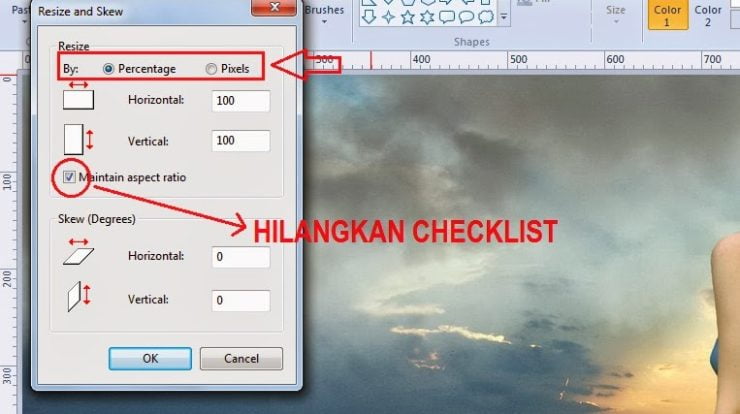
- Klik tombol “Resize” pada menu utama.
- Atur ukuran foto yang diinginkan dan klik “OK”.
- Simpan foto dengan ukuran baru yang sudah diatur.
Cara Memperkecil Ukuran Foto dengan MS Picture Manager dan Paint
Berikut adalah langkah-langkah cara memperkecil ukuran foto dengan MS Picture Manager dan Paint.
- Buka aplikasi MS Picture Manager dan cari foto yang ingin kamu edit.
- Klik tombol “Edit Pictures” yang terletak di bagian atas jendela aplikasi.
- Pilih opsi “Resize” untuk memperkecil ukuran foto.
- Atur ukuran foto yang diinginkan dan klik “OK”.
- Buka aplikasi Paint dan cari foto yang sudah diatur ukurannya menggunakan MS Picture Manager.
- Klik tombol “Resize” pada menu utama.
- Atur ukuran foto yang diinginkan dan klik “OK”.
- Simpan foto dengan ukuran baru yang sudah diatur.
Conclusion
Memperkecil ukuran foto dengan MS Picture Manager dan Paint sangat mudah dan cepat dilakukan. Selain itu, hasil editan menggunakan aplikasi ini masih memiliki kualitas yang baik. Dengan mengikuti tips dan langkah-langkah di atas, kamu dapat memperkecil ukuran foto dengan mudah dan menjadikannya sesuai dengan kebutuhanmu.
FAQs
1. Apa itu MS Picture Manager dan Paint?
MS Picture Manager dan Paint adalah dua aplikasi editing foto bawaan dari sistem operasi Windows.
2. Apa manfaat memperkecil ukuran foto?
Memperkecil ukuran foto dapat menghemat kapasitas penyimpanan komputer atau perangkat seluler, membuat foto lebih mudah diunggah ke media sosial atau website, dan membuat tampilan website atau presentasi menjadi lebih rapi dan menarik.
3. Apakah memperkecil ukuran foto dapat merusak kualitas foto?
Memperkecil ukuran foto dengan aplikasi MS Picture Manager dan Paint tidak akan merusak kualitas foto asli.
4. Apa yang harus dilakukan jika foto yang sudah diatur ukurannya menggunakan MS Picture Manager tetap terlalu besar?
Kamu dapat menggunakan aplikasi Paint untuk menyesuaikan ukuran foto lebih lanjut.
5. Dapatkah hasil editan menggunakan MS Picture Manager dan Paint disimpan dengan format lain selain JPG?
Ya, kamu dapat menyimpan hasil editan menggunakan format lain seperti PNG atau BMP.





