


Cara mengaktifkan headset microphone di laptop atau komputer Anda mungkin terlihat mudah, namun banyak orang masih memerlukan panduan singkat untuk melakukannya. Dalam artikel ini, kami akan memberikan tips dan trik untuk mengaktifkan headset microphone di laptop atau komputer Anda.
Apa Itu Headset Microphone?
Sebelum membahas cara mengaktifkan headset microphone, mari kita perjelas terlebih dahulu apa itu headset microphone. Headset microphone adalah perangkat audio yang terdiri dari headphone dan microphone yang digabungkan ke dalam satu unit. Biasanya, Anda dapat menemukan headset microphone yang digunakan oleh para gamer atau orang-orang yang sering melakukan panggilan video atau telekonferensi.
Mengapa Mengaktifkan Headset Microphone di Laptop atau Komputer Anda?
Sudah pasti, mengaktifkan headset microphone di laptop atau komputer Anda memiliki manfaat yang beragam. Pertama-tama, Anda bisa menggunakan headset microphone untuk bermain game dengan lebih nyaman dan seru. Karena headset microphone juga dilengkapi dengan headphone, Anda bisa mendengarkan suara game di dalam headset tanpa mengganggu orang-orang di sekitar Anda. Selain itu, menggunakan headset microphone saat melakukan panggilan video atau telekonferensi juga bisa meningkatkan kualitas suara yang dihasilkan sekaligus meminimalisir kebisingan di luar lingkungan Anda.
Manfaat Mengaktifkan Headset Microphone di Laptop atau Komputer Anda
Mengaktifkan headset microphone di laptop atau komputer Anda memiliki beberapa manfaat. Yang pertama, Anda tidak perlu lagi repot-repot menggunakan microphone external hanya untuk melakukan panggilan video atau telekonferensi. Kedua, menggunakan headset microphone bisa meningkatkan kualitas suara yang dihasilkan sekaligus meminimalisir kebisingan di luar lingkungan Anda. Yang ketiga, Anda bisa menggunakan headset microphone untuk bermain game dengan lebih nyaman dan seru.
Tips Mengaktifkan Headset Microphone di Laptop atau Komputer
Berikut beberapa tips yang bisa Anda gunakan untuk mengaktifkan headset microphone di laptop atau komputer Anda:
- Periksa koneksi port headphone dan microphone yang ada di laptop atau komputer Anda.
- Hubungkan koneksi microphone di headset ke port microphone yang ada di laptop atau komputer Anda.
- Jika sistem operasi laptop atau komputer Anda tidak mendeteksi athapas microphone secara otomatis, maka Anda harus menambahkannya secara manual.
- Klik kanan pada speaker icon di taskbar dan pilih “Recording Devices”.
- Setelah itu, Anda akan melihat daftar semua perangkat rekam suara yang terhubung ke laptop atau komputer Anda. Pilih “Microphone (Headset)” dan klik “Set as default”.
- Terakhir, klik “OK” untuk menyimpan pengaturan dan tutup jendela sound properties.
Cara Mengaktifkan Headset Microphone di Laptop atau Komputer
Berikut adalah cara mengaktifkan headset microphone di laptop atau komputer Anda:
- Sambungkan headset microphone ke port microphone di laptop atau komputer Anda.
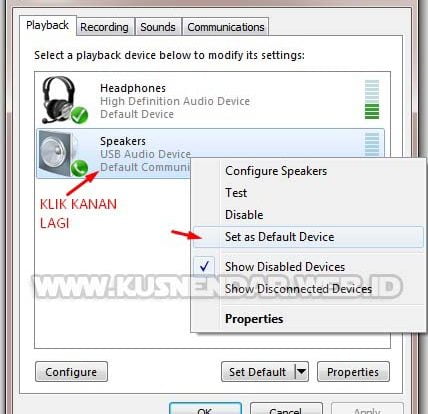
- Klik kanan pada speaker icon di taskbar dan pilih “Sound”.
- Pilih tab “Recording”.
- Pilih “Microphone” dan klik tombol “Set Default”.
- Pastikan opsi “Microphone” dalam keadaan menyala pada jendela “Recording Control”.
- Anda bisa memeriksa apakah microphone berfungsi dengan menguji suara Anda di software perekam suara seperti Audacity atau software sejenisnya.
Dengan mengikuti langkah-langkah di atas, sekarang Anda sudah bisa mengaktifkan headset microphone di laptop atau komputer Anda dan menikmati manfaat yang bisa didapatkan.
Kesimpulan
Mengaktifkan headset microphone di laptop atau komputer Anda adalah cara yang mudah dan cepat untuk meningkatkan kualitas suara yang dihasilkan saat melakukan panggilan video atau telekonferensi, maupun saat bermain game. Dengan menggunakan headset microphone, Anda juga meminimalisir kebisingan di sekitar lingkungan Anda sehingga suara yang dihasilkan menjadi lebih jernih dan berkualitas.
Frequently Asked Questions
Apakah setiap laptop atau komputer bisa menggunakan headset microphone?
Ya, hampir semua laptop atau komputer dilengkapi dengan port headphone dan microphone, jadi Anda bisa menggunakan headset microphone di laptop atau komputer Anda.
Bagaimana cara mengetahui apakah headset microphone sudah terhubung ke laptop atau komputer dengan benar?
Anda bisa melihatnya dari menu “Sound” dan “Recording” yang ada di laptop atau komputer Anda. Pastikan bahwa “Microphone” sudah terpilih sebagai perangkat default.
Bagaimana cara memperbaiki masalah suara yang tidak terdengar saat menggunakan headset microphone?
Anda bisa memeriksa koneksi pada port headphone dan microphone, memastikan bahwa perangkat audio terhubung dengan benar, serta menyesuaikan volume suara pada laptop atau komputer Anda.
Apakah harus membeli headset microphone yang mahal?
Tidak perlu. Anda bisa membeli headset microphone dengan harga yang terjangkau namun tetap berkualitas.
Apakah headset microphone bisa digunakan untuk merekam suara?
Ya, Anda bisa menggunakan headset microphone untuk merekam suara dengan software seperti Audacity atau software sejenisnya.





