

Cara Mudah Membuat File PDF di HP Android & iPhone
PDF adalah format file yang paling banyak digunakan saat ini. Dengan menggunakan file PDF, Anda dapat memperlihatkan informasi atau dokumen dalam format yang tidak mudah diubah. Berikut adalah 6 cara mudah membuat file PDF di HP Android & iPhone tanpa aplikasi.
Apa Itu PDF?
PDF merupakan singkatan dari Portable Document Format. Format file ini diperkenalkan oleh Adobe pada tahun 1993 untuk mempermudah pengiriman dokumen yang berisi teks atau gambar. Saat ini, PDF telah menjadi format dokumen yang paling umum digunakan di seluruh dunia.
Mengapa Membuat PDF?
Membuat dokumen dalam format PDF mempunyai beberapa keuntungan, salah satunya adalah mencegah pengubahan informasi yang terdapat pada dokumen tersebut. Selain itu, PDF juga memiliki ukuran file yang lebih kecil dibanding dengan format dokumen lainnya.
Manfaat Membuat PDF
Membuat dokumen dalam format PDF mempunyai beberapa manfaat, salah satunya adalah:
- Dapat diakses di seluruh platform.
- Tidak tergantung dengan software tertentu untuk membacanya.
- Tidak mudah diubah oleh user lain.
- Mudah dikirimkan melalui email ataupun media sosial.
- Bisa di-save dengan ukuran file kecil.
Tips Membuat PDF
Berikut adalah beberapa tips yang dapat membantu dalam membuat dokumen dalam format PDF:
1. Gunakan Aplikasi PC atau Online Converter
Meskipun artikel ini membahas cara membuat file PDF di HP Android & iPhone tanpa aplikasi, sebenarnya Anda juga bisa membuatnya dengan menggunakan aplikasi PC atau menggunakan online converter yang banyak tersedia di internet. Dengan menggunakan online converter, Anda cukup memilih file yang ingin diubah menjadi PDF dan proses konversi akan dilakukan secara otomatis.

2. Gunakan Google Drive
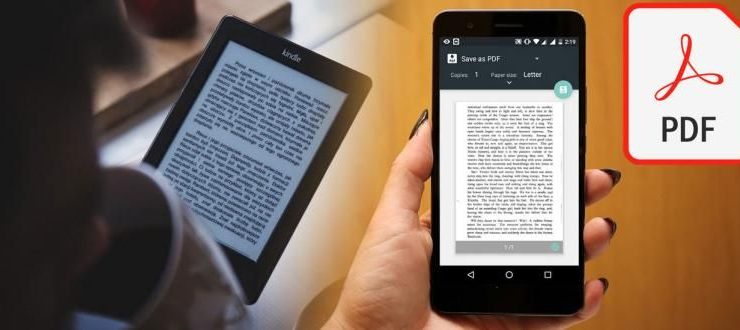
Jika dokumen yang Anda ingin buat adalah dokumen teks atau lembar kerja, Anda dapat menggunakannya di Google Drive. Dengan Google Drive, Anda dapat memilih “print” dan dapat memilih opsi “Save as PDF”. Hal ini akan membantu Anda dengan sangat mudah membuat file PDF yang berkualitas tinggi.
3. Gunakan Aplikasi Pembuatan Dokumen di HP Anda
Jika Anda hanya ingin memilih file yang sudah ada pada HP Anda, beberapa HP sebenarnya sudah dilengkapi dengan aplikasi pembuatan dokumen dan membuat file PDF.
Cara Membuat PDF di HP Android & iPhone
Cara 1: Menggunakan Google Docs pada HP Android
1. Buka Google Docs pada HP Android Anda.
2. Buka dokumen yang ingin Anda ubah menjadi file PDF.
3. Klik pada titik tiga di bagian kanan atas layar dan pilih “Print”.
4. Pilih “Save as PDF” sebagai printer dan klik “Save”.
Cara 2: Menggunakan Google Drive pada HP Android & iPhone
1. Buka Google Drive pada HP Android atau iPhone Anda.
2. Buka dokumen yang ingin Anda ubah menjadi file PDF.
3. Klik pada titik tiga di bagian kanan atas layar dan pilih “Print”.
4. Pilih “Save as PDF” sebagai printer dan klik “Save”.
Cara 3: Menggunakan Aplikasi Pembuatan Dokumen pada HP Anda
1. Buka aplikasi pembuatan dokumen pada HP Android atau iPhone Anda.
2. Buat atau buka dokumen yang ingin Anda ubah menjadi file PDF.
3. Klik pada “Export” atau “Save as PDF”.
Conclusion
Membuat dokumen dalam format PDF sekarang menjadi lebih mudah dengan 6 cara mudah membuat file PDF di HP Android & iPhone. Selain itu, membuat dokumen dalam format PDF mempunyai beberapa keuntungan seperti ukuran file yang lebih kecil dan lebih aman dari pengubahan informasi yang tidak diinginkan. Dengan memanfaatkan aplikasi atau cara yang tertera dalam artikel ini, tentunya membuat file PDF dapat dilakukan dengan cepat dan mudah.
FAQs
1. Apakah ada cara lain untuk membuat file PDF di HP?
Ya, selain dari cara yang tertera di artikel ini, Anda juga dapat menggunakan aplikasi resmi penyedia layanan konversi PDF untuk melakukan hal tersebut.
2. Apakah membuat file PDF melalui HP sama baiknya dengan melalui PC?
Secara kualitas, tidak ada perbedaan yang signifikan antara membuat file PDF melalui HP dan melalui PC. Namun, jika terdapat banyak dokumen yang ingin diubah menjadi format PDF, lebih disarankan untuk menggunakan PC.
3. Apakah akan ada biaya apabila menggunakan aplikasi pembuatan dokumen pada HP?
Tergantung pada aplikasi pembuatan dokumen yang Anda gunakan. Ada aplikasi yang gratis dan ada yang berbayar.
4. Dapatkah file PDF diubah kembali ke format dokumen?
Memang ada beberapa software yang dapat membantu mengubah file PDF menjadi dokumen Word atau dokumen lainnya, namun kualitas dan tampilannya mungkin berbeda.
5. Apakah perlu melakukan scan dokumen terlebih dahulu sebelum diubah menjadi file PDF?
Tidak selalu. Anda dapat membuat dokumen teks atau lembar kerja langsung menjadi format PDF. Namun jika Anda memiliki dokumen hard copy, maka perlu dilakukan scan terlebih dahulu sebelum dikonversi menjadi file PDF.