


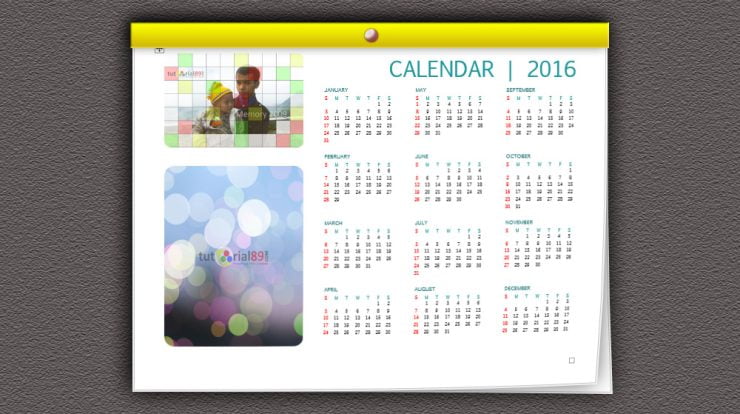
Apakah Anda bosan dengan kalender-kalender biasa yang dibeli dari toko? Jangan khawatir, karena sekarang Anda sudah bisa membuat kalender foto sendiri dengan menggunakan Microsoft Word!
Apa Itu Kalender Foto?
Kalender foto adalah kalender yang dibuat dengan menambahkan foto-foto pribadi atau karya seni ke dalam setiap bulannya. Biasanya, kalender foto dibuat sebagai hadiah atau sebagai benda koleksi yang personal, namun juga bisa digunakan sebagai alat yang dapat membantu Anda mengorganisir jadwal Anda.
Mengapa Anda Harus Membuat Kalender Foto Sendiri?
Ada banyak alasan mengapa Anda harus membuat kalender foto sendiri:
- Anda bisa menambahkan foto-foto pribadi yang memiliki kenangan yang tak terlupakan untuk setiap bulan dalam kalender Anda.
- Anda dapat menyesuaikan kalender sesuai dengan gaya dan selera Anda.
- Anda dapat membuat hadiah yang spesial dan personal untuk teman, keluarga atau pasangan Anda.
- Anda bisa menghemat uang karena Anda tidak perlu membeli kalender baru setiap tahunnya.
Manfaat Membuat Kalender Foto Sendiri
Tidak hanya memberikan nilai estetika, membuat kalender foto sendiri juga bisa memberikan manfaat yang tidak bisa diabaikan:
- Membantu Anda mengatur jadwal dengan lebih baik dan efisien.
- Memberikan inspirasi dan motivasi khususnya ketika Anda melihat foto-foto pribadi yang Anda ciptakan dalam setiap bulan.
- Memperlihatkan rasa cinta dan kasih sayang Anda pada seseorang dengan memberikan kalender foto dalam acara-acara spesial seperti ulang tahun, natal, atau hari ibu/bapak.
Tips Membuat Kalender Foto Sendiri
Jangan ragu untuk mencoba tips-tips berikut ini agar membuat kalender foto Anda semakin spesial:
- Pilih foto-foto yang memiliki kualitas yang bagus dan ceritakan sebuah kisah yang terkait dengan setiap bulannya.
- Sesuaikan warna dan tema kalender dengan suasana hati yang ingin disampaikan.
- Jangan lupa untuk menambahkan tanggal penting seperti ulang tahun keluarga atau momen spesial lainnya.
- Cetak kalender Anda dengan kualitas yang baik dan simpan dengan baik agar bisa dijadikan sebagai kenangan.
Cara Membuat Kalender Foto Sendiri Dengan Microsoft Word
Anda tidak perlu menjadi seorang desainer profesional untuk bisa membuat kalender foto sendiri. Cukup ikuti langkah-langkah berikut:
- Pastikan Anda memiliki Microsoft Word di perangkat Anda.
- Buka Microsoft Word, lalu pilih “File” -> “Baru” -> ketik “kalender” di kotak pencarian -> pilih salah satu kalender yang disediakan oleh Microsoft.
- Buka setiap bulan pada kalender, lalu klik “Sisipkan gambar” dan pilih foto yang ingin Anda gunakan untuk bulan tersebut.
- Anda dapat menyesuaikan ukuran foto, logo atau gambar lainnya yang ingin ditambahkan pada kalender.
- Setelah selesai, simpan kalender Anda dan cetak di kertas berkualitas tinggi.
Dengan beberapa langkah mudah tersebut, Anda sekarang bisa memiliki kalender foto sendiri dalam waktu singkat!
Kesimpulan
Sekarang Anda sudah tahu bagaimana cara membuat kalender foto sendiri dengan Microsoft Word. Dengan membuat kalender foto sendiri, Anda dapat menambahkan sentuhan pribadi dan berbagai kenangan ke dalam kalender Anda. Selain itu, membuat kalender foto sendiri juga bisa menjadi hadiah yang spesial untuk orang-orang tercinta. Jadi, jangan ragu untuk mencoba.
FAQs
- 1. Apakah Microsoft Word satu-satunya software yang bisa digunakan untuk membuat kalender foto?
Tidak, ada banyak software lain yang bisa digunakan untuk membuat kalender foto, seperti Adobe Photoshop, Canva dan lain-lain. - 2. Sudahkah kalender foto yang dibuat menggunakan Microsoft Word memiliki kualitas yang memuaskan?
Ya, kalender foto yang dibuat dengan menggunakan Microsoft Word cukup memiliki kualitas yang baik dan sangat cocok jika Anda hanya membutuhkan kalender untuk digunakan, atau sebagai hadiah. - 3. Apakah saya bisa mencetak kalender foto dengan kertas biasa?
Ya, namun untuk hasil terbaik, sangat disarankan untuk menggunakan kertas berkualitas tinggi. - 4. Apakah saya bisa menambahkan tanda-tanda hari libur pada kalender foto?
Ya, Anda dapat menambahkan tanda-tanda hari besar yang ingin Anda sertakan dalam kalender Anda. - 5. Apakah ada resiko kalender foto yang dibuat menjadi rusak setelah beberapa saat?
Tentu saja ada. Namun jika Anda menyimpan kalender di tempat yang baik dan tidak terkena sinar matahari secara langsung, kalender foto yang Anda buat akan bertahan lama.





