


Masih bingung bagaimana melihat password WiFi yang terhubung di PC atau laptop? Berikut ini adalah beberapa tips untuk membantumu melihat password tersebut.
Cara melihat password WiFi yang terhubung di PC atau Laptop
Apa itu password WiFi? Password WiFi bisa diartikan sebagai kunci atau kode akses yang digunakan untuk mengamankan jaringan WiFi. Mengapa banyak orang ingin tahu cara melihat password WiFi? Karena password WiFi tidak selalu diingat oleh pemilik jaringan atau karena kita ingin terhubung ke jaringan WiFi tersebut dengan perangkat lain.
Mengapa perlu melihat password WiFi
Ada banyak alasan mengapa seseorang ingin melihat password WiFi yang terhubung di PC atau laptop. Salah satu alasan utamanya adalah karena kita ingin terhubung ke jaringan WiFi tersebut dengan perangkat lain, seperti smartphone atau tablet. Selain itu, kita juga mungkin tidak selalu ingat password tersebut, sehingga perlu mencatatnya.
Manfaat dari melihat password WiFi yang terhubung di PC atau Laptop
Melihat password WiFi yang terhubung di PC atau laptop memiliki manfaat yang besar, karena dapat membantumu terhubung dengan jaringan WiFi dengan perangkat lain. Selain itu, dengan mengetahui password tersebut, kamu dapat mengatur ulang jaringan WiFi tersebut, sehingga lebih aman dari ancaman dari pihak luar.
Tips untuk melihat password WiFi yang terhubung di PC atau Laptop
Jika kamu ingin melihat password WiFi yang terhubung di PC atau laptop, disini ada beberapa tips yang dapat membantumu:
- Buka Control Panel pada laptop atau PC mu.
- Kemudian buka Network and Sharing Center.
- Pilih Manage Wireless Networks pada bagian kiri.
- Cari nama jaringan WiFi yang ingin kamu ketahui passwordnya.
- Klik kanan pada nama jaringan tersebut, kemudian pilih Properties.
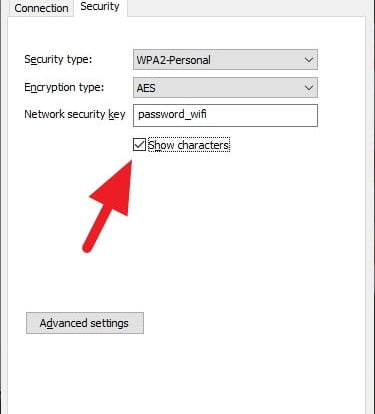
- Pilih Security tab pada bagian atas.
- Show characters untuk melihat password WiFi tersebut.
Cara melihat password WiFi yang terhubung di PC atau Laptop (dengan gambar)
Berikut ini adalah cara yang lebih detail dan disertai dengan gambar agar memudahkan kamu:
- Buka Control Panel pada laptop atau PC mu.
- Kemudian buka Network and Sharing Center.
- Pilih Manage Wireless Networks pada bagian kiri.
- Cari nama jaringan WiFi yang ingin kamu ketahui passwordnya.
- Klik kanan pada namajaringan tersebut, kemudian pilih Properties.
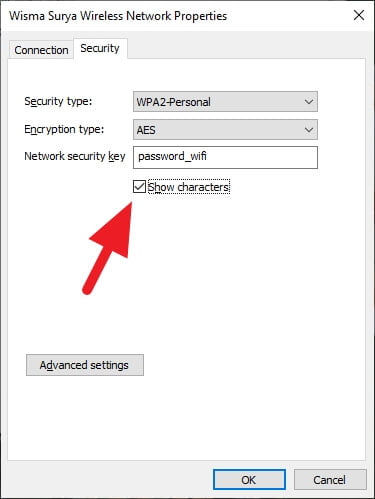
- Pilih Security tab pada bagian atas.
- Show characters untuk melihat password WiFi tersebut.


Tips untuk mengamankan password WiFi
Setelah kamu mengetahui password WiFi, pastikan bahwa kamu selalu mengamankannya. Beberapa tips yang dapat kamu lakukan antara lain:
- Gunakan password yang sulit ditebak oleh orang lain.
- Ubah password secara berkala.
- Batasi jumlah perangkat yang terhubung ke jaringan WiFi.
Kesimpulan
Melihat password WiFi yang terhubung di PC atau laptop dapat membantumu terhubung lebih mudah dengan jaringan WiFi. Namun, pastikan kamu selalu mengamankannya dengan beberapa tips yang telah kami jelaskan di atas.
FAQ
1. Bagaimana saya bisa mengetahui password WiFi yang terhubung di perangkat lain?
Untuk dapat mengetahui password WiFi yang terhubung di perangkat lain, kamu harus terhubung ke jaringan WiFi tersebut terlebih dahulu.
2. Apakah cara melihat password WiFi yang terhubung di PC atau laptop hanya bisa dilakukan di Windows?
Tidak, kamu juga dapat melihat password WiFi yang terhubung di PC atau laptop pada perangkat lain seperti macOS atau Linux.
3. Bisakah saya menggunakan software atau aplikasi untuk melihat password WiFi yang terhubung di PC atau laptop?
Ya, kamu dapat menggunakan beberapa software atau aplikasi seperti Wireshark, Cain & Abel, atau NetSpot untuk melihat password WiFi yang terhubung.
4. Apakah semua jaringan WiFi dapat menampilkan password yang terhubung?
Tidak, kamu hanya bisa melihat password WiFi yang terhubung pada jaringan yang pernah kamu terhubung sebelumnya melalui laptop atau PC.
5. Apakah melihat password WiFi yang terhubung di PC atau laptop legal?
Iya, karena kamu hanya melihat password WiFi yang terhubung pada perangkat milikmu sendiri.