


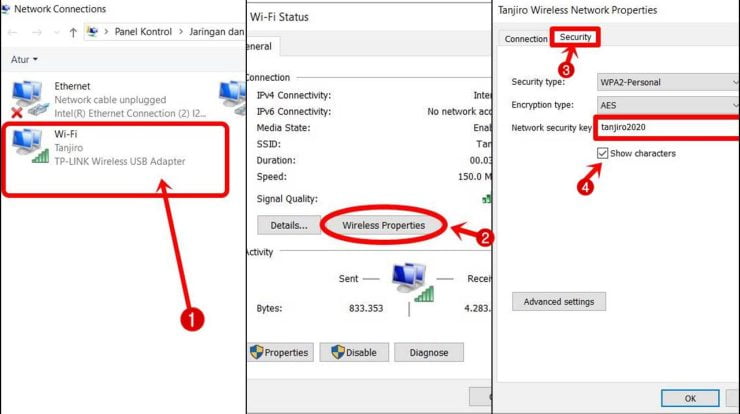
Apakah Anda butuh cara mudah untuk melihat password Wi-Fi yang terhubung di komputer Anda? Kami punya solusi tepat untuk Anda!
Cara Melihat Password Wi-Fi di Komputer Windows 10
Langkah pertama yang harus dilakukan adalah membuka Command Prompt. Caranya cukup mudah, Anda tinggal menekan tombol Windows + R, ketikkan “cmd”, lalu klik OK. Jika sudah muncul jendela Command Prompt, ikuti langkah-langkah berikut:
- Ketikkan perintah “netsh wlan show profiles” dan tekan Enter.
- Pilih salah satu profil Wi-Fi yang ingin Anda lihat password-nya. Caranya ketikkan “netsh wlan show profile namaprofilWi-Fi key=clear” (ganti “namaprofilWi-Fi” dengan nama profil Wi-Fi yang ingin dilihat password-nya) dan tekan Enter.
- Pada hasil output, cari bagian “Security Settings” dan temukan “Key Content”. Di sana terdapat password Wi-Fi yang terhubung pada komputer Anda.
Manfaat Melihat Password Wi-Fi di Komputer Anda
Dengan mengetahui password Wi-Fi yang terhubung di komputer, Anda dapat dengan mudah membagikan password tersebut kepada teman atau keluarga tanpa perlu menanyakan password yang sama tiap waktu saat mereka memerlukannya.
Tips untuk Melindungi Password Wi-Fi Anda
Agar password Wi-Fi Anda tetap aman, berikut beberapa tips yang dapat Anda lakukan:
- Gunakan password yang kuat dan panjang. Gabungkan huruf, angka, dan simbol untuk meningkatkan keamanannya.
- Perbarui password secara berkala, setidaknya setiap enam bulan sekali.
- Jangan pernah memberikan password Wi-Fi Anda kepada seseorang yang tidak Anda kenal atau tidak dipercaya.
Cara Meningkatkan Keamanan WiFi Anda
Selain menjaga password Wi-Fi Anda tetap aman, ada beberapa cara mudah yang dapat Anda lakukan untuk meningkatkan keamanan jaringan Wi-Fi Anda:
- Ganti nama jaringan Wi-Fi Anda agar tidak mudah ditebak oleh orang asing.
- Gunakan enkripsi WPA2 untuk membuat komunikasi antara perangkat dan router Anda menjadi lebih aman.
- Pertimbangkan untuk membatasi akses ke jaringan Wi-Fi dengan membiarkan jaringan Wi-Fi hanya dapat diakses oleh perangkat yang Anda percayai.
Dengan melakukan tips di atas, Anda dapat lebih tenang karena jaringan Wi-Fi Anda lebih aman dan terlindungi.
Kesimpulan
Sekarang Anda telah mengetahui cara melihat password Wi-Fi yang terhubung di komputer Anda, serta tips untuk menjaga password Wi-Fi dan meningkatkan keamanan jaringan Wi-Fi Anda. Langkah ini sangat penting untuk menghindari kemungkinan terjadinya peretasan atau penyadapan data yang bisa merugikan Anda secara finansial dan kerahasiaan data Anda.
FAQs
1. Apakah aman untuk membagikan password Wi-Fi?
Iya, itu aman. Asalkan Anda hanya membagikannya kepada orang yang Anda percayai dan tidak membocorkannya kepada orang yang tidak Anda kenal atau tidak dipercayai.
2. Apa yang harus saya lakukan jika lupa password Wi-Fi saya?
Anda dapat menemukan password-nya di pengaturan router Wi-Fi atau meminta bantuan dari penyedia layanan internet Anda.
3. Apakah ada cara lain untuk melindungi jaringan Wi-Fi saya?
Iya, ada. Anda dapat mengaktifkan firewall dan memperbarui perangkat lunak router untuk memastikan keamanan jaringan Wi-Fi Anda.
4. Apa itu WPA2?
WPA2 adalah protokol keamanan Wi-Fi yang saat ini paling banyak digunakan. Protokol ini menggunakan metode enkripsi yang lebih kuat dibandingkan protokol keamanan Wi-Fi yang lain.
5. Kapan saya harus memperbarui password Wi-Fi saya?
Setidaknya Anda harus memperbarui password Wi-Fi Anda setiap enam bulan sekali atau jika ada perubahan pada anggota keluarga atau perangkat yang terhubung ke jaringan Wi-Fi Anda.





